Accueil > Sauvegarder bibliothèque Spotify
Les données de votre compte et votre bibliothèque musicale sont toujours une priorité absolue lorsque vous utilisez TunePat pour convertir la musique Spotify. Afin de mieux protéger votre bibliothèque musicale Spotify, TunePat propose une fonction de sauvegarde dédiée pour sécuriser vos données.
En un seul clic, vous pouvez sauvegarder l'intégralité de votre bibliothèque musicale Spotify, y compris vos playlists, chansons préférées et autres éléments enregistrés. Lorsque vous en avez besoin, vous pouvez facilement restaurer votre bibliothèque. Cela facilite la transition entre différents comptes Spotify, sans craindre de perdre votre collection musicale ou vos données personnelles.
Suivez les étapes ci-dessous pour sauvegarder votre bibliothèque Spotify à l'aide de TunePat :
Étape 1Lancez TunePat sur votre ordinateur. Cliquez sur les trois points en haut à droite du programme et sélectionnez la première option Sauvegarder la Bibliothèque Musicale Spotify. Assurez-vous d'être connecté à votre compte Spotify.
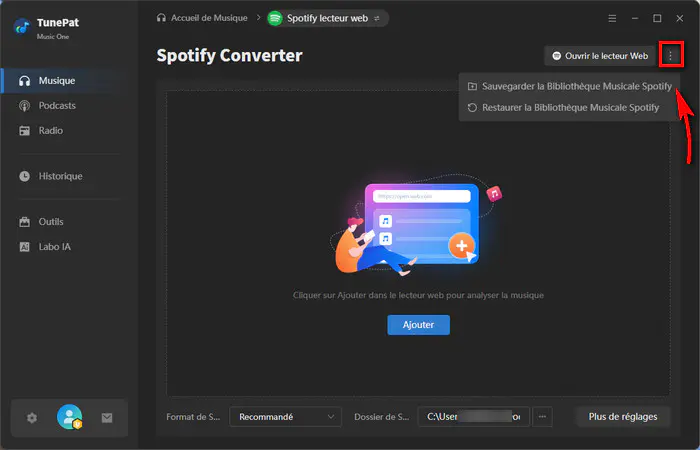
Étape 2Ici, vous pouvez confirmer le compte à sauvegarder ainsi que les éléments inclus, choisir le chemin de sauvegarde et décider si vous souhaitez que la sauvegarde se fasse automatiquement à chaque lancement du programme. Une fois les paramètres définis, veuillez cliquer sur le bouton Sauvegarder Maintenant.
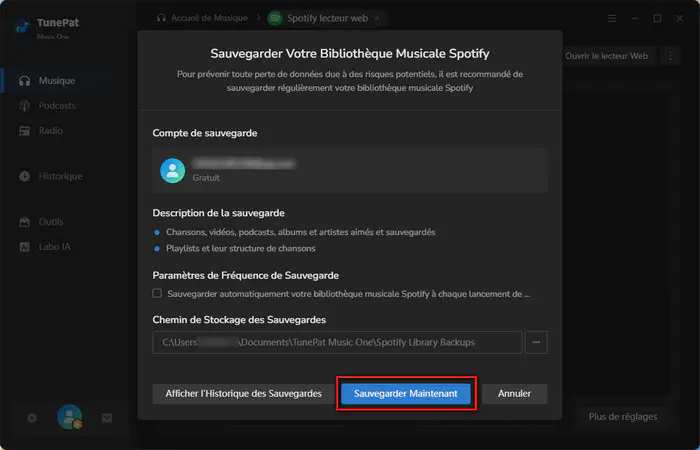
Étape 3La sauvegarde va bientôt se terminer. Quand ce sera fait, votre bibliothèque Spotify sera en sécurité et sauvegardée sous forme de fichier de sauvegarde, que vous pourrez consulter en cliquant sur le bouton Ouvrir le fichier de sauvegarde.
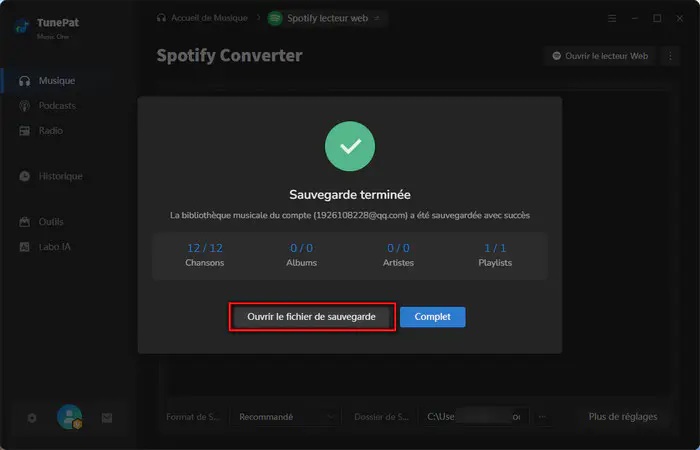
Si nécessaire, vous pouvez restaurer votre bibliothèque Spotify à tout moment en suivant ces étapes :
Étape 1Si vous disposez déjà d'une sauvegarde locale et souhaitez la restaurer sur votre compte Spotify pour une raison quelconque, cliquez sur Restaurer la Bibliothèque Musicale Spotify.
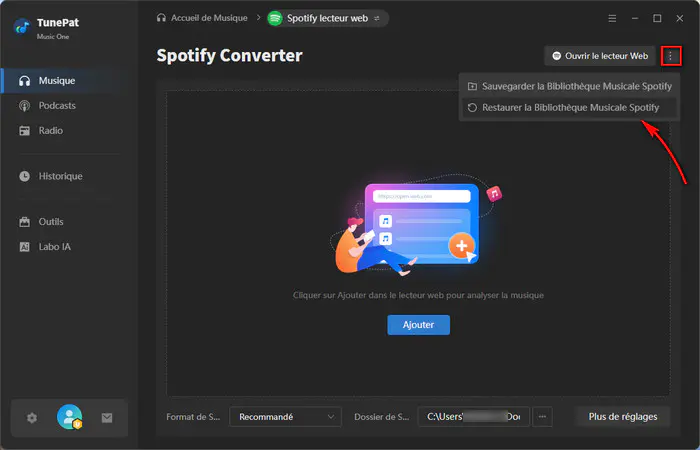
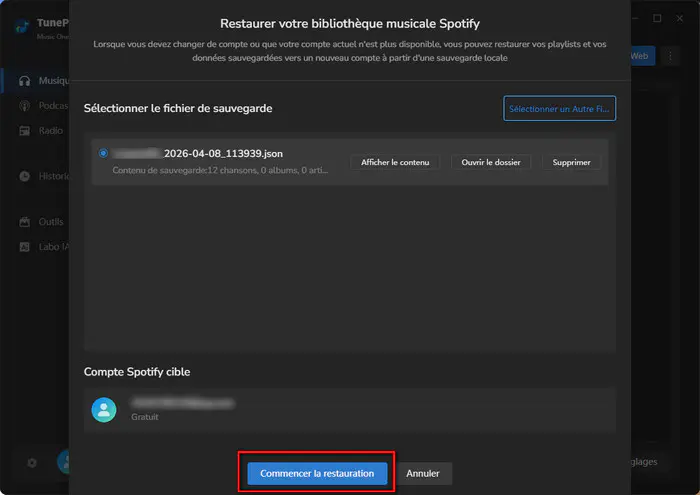
Étape 2Cochez le compte que vous souhaitez restaurer, choisissez les éléments que vous souhaitez récupérer, puis cliquez sur Commencer la restauration pour lancer le processus de restauration.
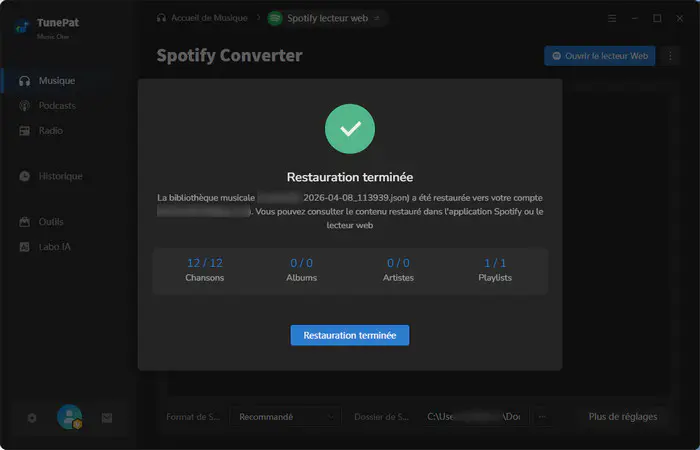
Étape 3Dans quelques secondes, votre bibliothèque musicale sera restaurée dans votre compte Spotify.
Ce dont vous aurez besoin