Comment télécharger les playlists Spotify sur le stockage local ? Guide complet 2026
 Par Lilou Barbet
Guide pour Spotify
Mise à jour : 15 Septembre 2026
Par Lilou Barbet
Guide pour Spotify
Mise à jour : 15 Septembre 2026
Spotify est l'une des plateformes de streaming musical les plus populaires, avec une immense bibliothèque de titres. Cependant, lorsque vous créez soigneusement une playlist Spotify et souhaitez la copier sur un autre appareil, une clé USB ou un système audio de voiture, vous réalisez vite que la fonction de téléchargement de Spotify n'est pas aussi flexible qu'elle en a l'air. Dans ce guide, nous vous expliquons comment télécharger les playlists Spotify sur le stockage local, en abordant le mode hors ligne, les méthodes de sauvegarde, le choix des formats et la synchronisation entre appareils, afin de profiter de vos musiques plus librement et de mieux gérer votre bibliothèque locale.
- Partie 1 : Le mode hors ligne Spotify : ce qu'il faut savoir !
- Partie 2 : Quel format de fichier pour sauvegarder la musique Spotify en local ?
- Partie 3 : Comment télécharger une playlist Spotify sur le stockage local en un clic ?
- Partie 4 : Comment lire des playlists Spotify sur d'autres appareils sans limitation ?
- Partie 5 : Comment gérer ma bibliothèque musicale Spotify sauvegardée en local ?
- Partie 6 : Questions fréquentes posées concernant des playlists Spotify locales !

Partie 1 : Le mode hors ligne Spotify : ce qu'il faut savoir !
Quand on parle du mode de téléchargement de Spotify, on pense souvent d'abord à l'écoute hors ligne : télécharger à l'avance les titres préférés pour pouvoir les écouter même sans connexion Internet. Mais comment fonctionne réellement ce mode ? Les chansons téléchargées restent-elles toujours sur l'appareil ? Les utilisateurs gratuits peuvent-ils télécharger de la musique ? Que deviennent les téléchargements après un changement d'appareil ? Ces questions sont souvent négligées. Dans cette partie, nous allons donc partir des fonctions de base du mode de téléchargement Spotify pour expliquer ses règles d'utilisation et ses limites moins connues.
1.1 Puis-je écouter des playlists Spotify hors ligne avec l'abonnement ?
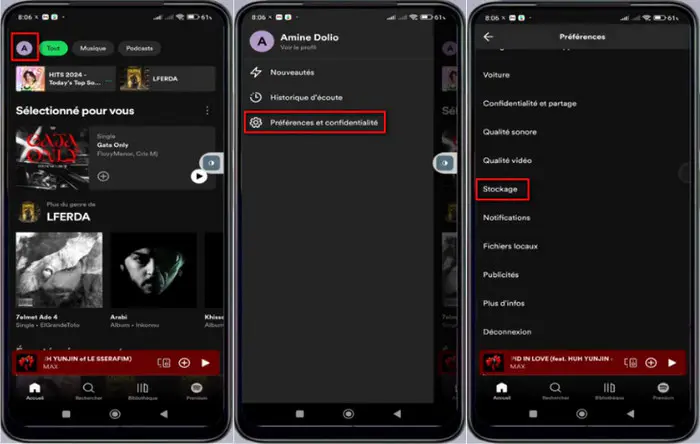
Oui, c'est possible, à condition d'être abonné à Spotify Premium. Les utilisateurs gratuits peuvent écouter la musique en streaming et télécharger des podcasts, mais seuls les utilisateurs Premium peuvent télécharger des albums, des playlists et des podcasts sur leur appareil pour les écouter hors ligne. Vous pouvez suivre les étapes suivantes pour télécharger vos musiques Spotify et vérifier ou changer leur emplacement de stockage.
Étape 1 Lancez l'application Spotify, puis cliquez sur l'icône de votre compte utilisateur.
Étape 2 Accédez à la page Préférences et confidentialité > Stockage. Vous pouvez y consulter l'emplacement des fichiers en cache.
Étape 3 Le bouton Modifier l'emplacement vous permet de modifier ce dossier de cache si nécessaire.
Ce que vous devez savoir :
Les téléchargements Spotify sont protégés par DRM, accessibles uniquement dans l'application Spotify, et ne peuvent pas être transférés librement vers un autre appareil, une clé USB ou un lecteur MP3. En cas d'expiration de l'abonnement Premium, de problème de compte ou d'absence prolongée de connexion pour vérification, ces titres téléchargés peuvent ne plus être lus.
1.2 Quelle est la différence entre le mode hors ligne Spotify et le vrai stockage local ?
Nous allons ici comparer plusieurs aspects du téléchargement hors ligne Spotify et du stockage local réel, afin de mieux comprendre leurs différences.
| Mode hors ligne Spotify | Vrai stockage local | |
|---|---|---|
| Permissions du fichier | Droit d'écoute pendant l'abonnement | Gestion, sauvegarde et utilisation directe possibles |
| Mode de lecture | Lecture uniquement dans l'application Spotify | Lecture multi-appareils |
| Format de fichier | Fichiers en cache chiffrés, illisibles | Formats audio standard (MP3, AAC, WAV, FLAC, AIFF ou ALAC), ouverture et reconnaissance directe |
| Protection DRM | ||
| Peut être transféré | ||
| Dépendant de l'abonnement | ||
| Dépendant de l'app Spotify | ||
| Nécessite une vérification en ligne | ||
| Gestion de l'emplacement de stockage | Emplacement du cache consultable ou modifiable, mais fichiers inutilisables directement | Choix, organisation et gestion des dossiers librement |
| Cas d'usage adapté | Écoute hors ligne temporaire | Sauvegarde à long terme, lecture multi-appareils ou organisation de bibliothèque musicale personnelle |
Partie 2 : Quel format de fichier pour sauvegarder la musique Spotify en local ?
Comme vous pouvez le constater, les fichiers audio locaux offrent plus de flexibilité en matière d'utilisation et de gestion. Alors, pour télécharger les playlists Spotify sur le stockage local, quel format audio faut-il choisir ? MP3, AAC, WAV, AIFF, FLAC ou encore ALAC offrent des avantages différents selon la qualité audio, la taille du fichier, la compatibilité avec les appareils et l'usage prévu. Le tableau suivant résume les caractéristiques des formats audio courants pour vous aider à faire le bon choix.
| MP3 | AAC | WAV | FLAC | AIFF | ALAC | |
|---|---|---|---|---|---|---|
| Extensions courantes | .mp3 | .aac / .m4a | .wav | .flac | .aiff / .aif | .m4a |
| Mode de compression | Compression avec perte | Compression avec perte | Sans compression | Compression sans perte | Sans compression | Compression sans perte |
| Débit binaire courant | 128-320 kbps | 128-320 kbps | > 1411 kbps | 700-1100 kbps | > 1411 kbps | 700-1100 kbps |
| Qualité audio maximale | 320 kbps | 320 kbps | 24 bit / 192 kHz | 24 bit / 192 kHz | 24 bit / 192 kHz | 24 bit / 192 kHz |
| Taille de fichier (3 min) | 3-7 Mo | 3-7 Mo | 30-35 Mo | 15-25 Mo | 30-35 Mo | 15-25 Mo |
| Données audio complètes | ||||||
| Compatibilité | Très élevée | Élevée | Élevée | Moyenne à élevée | Moyenne | Moyenne |
| Recommandation globale | Usage quotidien | Utilisateurs mobiles / Apple | Montage professionnel | Collection sans perte | Production professionnelle | Écosystème Apple |
Pour faire simple :
- Compatibilité : MP3 > AAC = WAV >FLAC > AIFF = ALAC
- Qualité audio : WAV = AIFF > FLAC = ALAC > MP3 = AAC
- Taille de fichier : WAV = AIFF > FLAC = ALAC > MP3 = AAC
Partie 3 : Comment télécharger une playlist Spotify sur le stockage local en un clic ?
Une fois le format audio adapté à vos besoins choisi, l'étape la plus importante consiste à utiliser un outil fiable pour télécharger les playlists Spotify sur le stockage local. Il existe de nombreux logiciels de téléchargement Spotify et outils de conversion en ligne, mais leur stabilité, leur qualité de conversion, leur prise en charge des formats et leur efficacité en traitement par lot varient beaucoup.
Si vous souhaitez éviter les essais inutiles, TunePat Spotify Music Converter est un choix à considérer. Il s'agit d'un convertisseur audio professionnel et polyvalent, capable de télécharger en lot des titres, albums, playlists et podcasts Spotify jusqu'à 10 fois plus vite, sans traitement manuel chanson par chanson. Il prend également en charge les formats courants comme MP3, AAC, WAV, FLAC, AIFF et ALAC, ce qui permet d'enregistrer facilement la musique Spotify dans un dossier local. Que vous souhaitiez sauvegarder une playlist précieuse ou écouter vos morceaux sur d'autres appareils, TunePat Spotify Music Converter offre une solution directe et efficace.
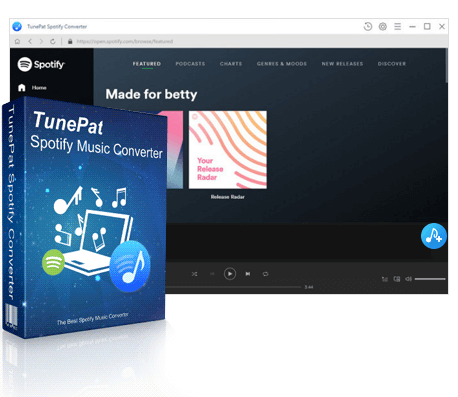
TunePat Spotify Music Converter
TunePat Spotify Music Converter permet aux utilisateurs de récupérer des titres, albums, playlists, podcasts, radios et livres audio depuis Spotify, puis de les conserver de manière permanente.
- Téléchargez des titres, albums, playlists, podcasts, livres audio et contenus radio depuis Spotify.
- Convertissez vos musiques Spotify en MP3, AAC, WAV, FLAC, AIFF ou ALAC.
- Téléchargez facilement des pistes Spotify sans publicité vers votre ordinateur local.
- Conservez les balises ID3 tout en préservant une qualité audio sans perte.
- Outils pratiques : Convertisseur AA/AAX, Convertisseur de Formats, Graver un CD, Éditeur Audio et Éditeur de Balises.
- Les titres Spotify convertis sont lisibles hors ligne sur tous types d'appareils à tout moment.
5 étapes pour télécharger les playlists Spotify sur le stockage local avec TunePat
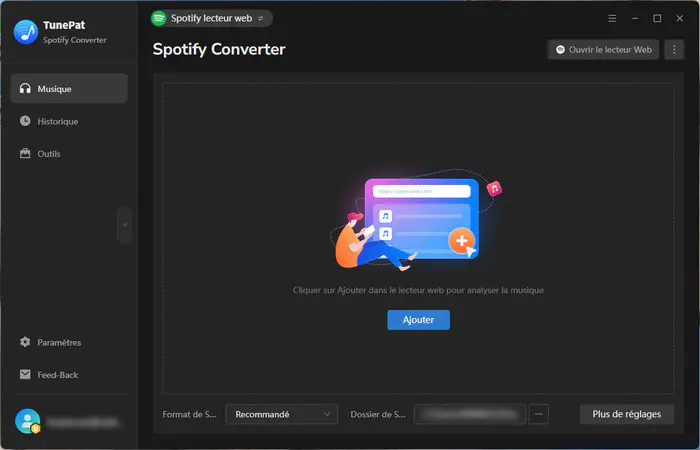
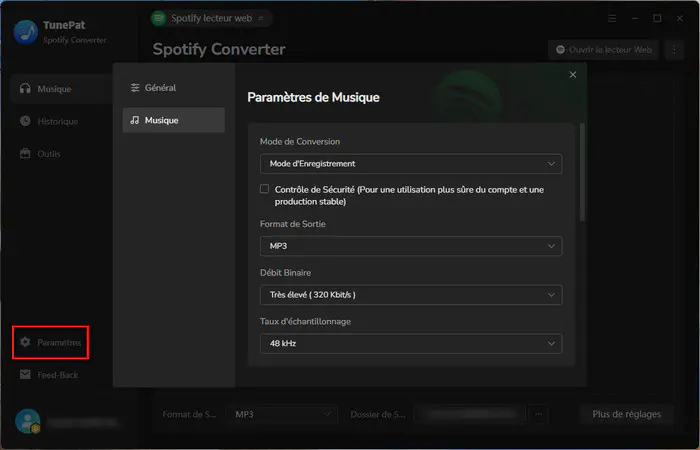
2. Personnalisez les paramètres avec le bouton  en bas à gauche de l'écran. Ici, nous prenons le format MP3 comme exemple.
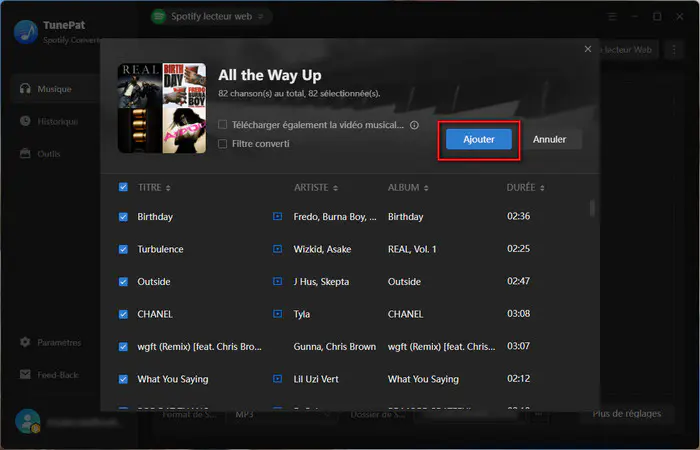
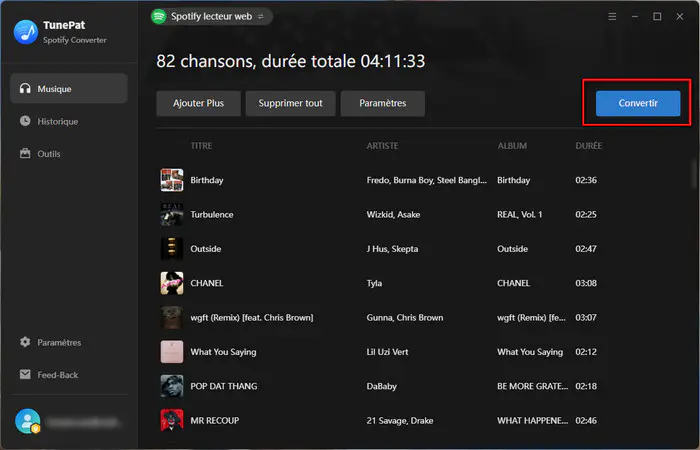
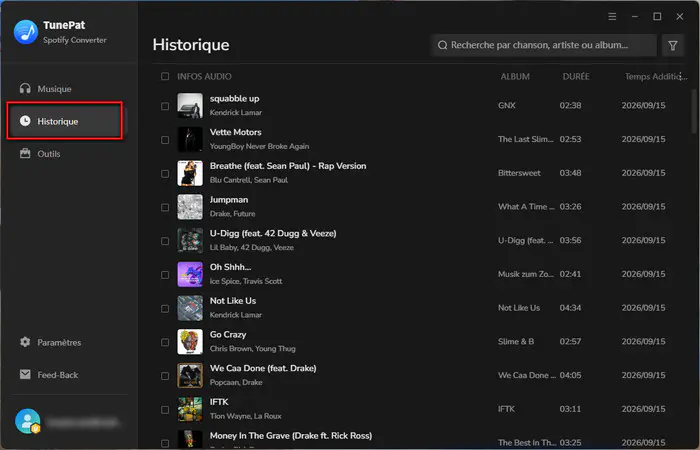
Les atouts à ne pas négliger du TunePat Spotify Music Converter
- 1 : Préservation de l'ensemble des étiquettes ID3
- 2 : Conservation de l'ordre des titres de la playlist
- 3 : Sauvegarde des paroles des chansons
- 4 : Obtention d'une expérience d'écoute haute qualité
- 5 : Traitement de conversion par lots à vitesse 10x
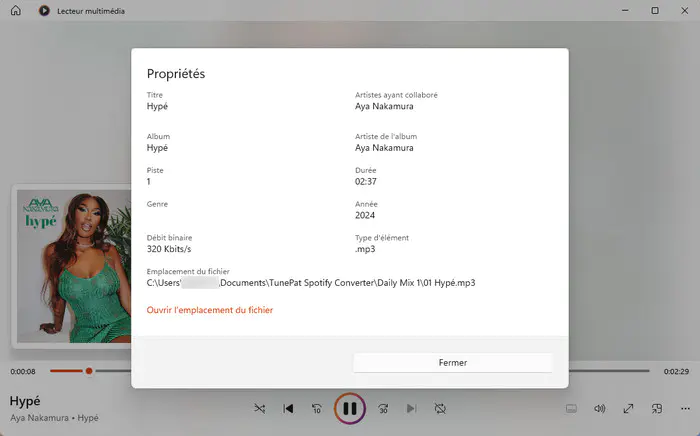
Partie 4 : Comment lire des playlists Spotify sur d'autres appareils sans limitation ?
Une fois votre playlist Spotify téléchargée sur le stockage local, son utilisation n'est plus limitée à l'application Spotify. Vous pouvez transférer ces chansons vers un smartphone, une tablette, un lecteur MP3, une clé USB, un autoradio, une Apple Watch ou d'autres appareils selon vos besoins. Même sans abonnement Spotify et même sans connexion Internet, vous pouvez profiter de vos morceaux Spotify en haute qualité à tout moment. Voici trois méthodes de transfert adaptées à différents appareils.
Pour Android : connectez votre téléphone à l'ordinateur avec un câble USB, activez le transfert de fichiers et copiez directement les chansons dans le dossier du téléphone. Vous pouvez aussi utiliser le cloud ou AirDroid sans fil.
Pour iPhone : sur ordinateur, importez les fichiers dans l'application Musique (macOS) ou dans iTunes (Windows), puis synchronisez-les avec votre iPhone. Vous pouvez aussi les télécharger via le cloud et les ouvrir avec un lecteur audio tiers.
Pour Clé USB / lecteur MP3 : Copiez simplement vos fichiers audio sur l'appareil, branchez-le pour les lire directement.
Partie 5 : Comment gérer ma bibliothèque musicale Spotify sauvegardée en local ?
Lorsque les playlists Spotify téléchargées deviennent de plus en plus nombreuses, les stocker simplement dans un dossier d'ordinateur peut vite entraîner du désordre : noms de fichiers incohérents, chansons en double, formats mélangés, informations d'artiste ou d'album manquantes, etc. Cela complique ensuite la recherche, le classement et l'écoute. Il est donc tout aussi important de créer une bibliothèque musicale locale bien organisée.
L'avantage de TunePat Spotify Music Converter ne se limite pas au téléchargement de musique Spotify. Il propose également plusieurs outils pratiques de gestion musicale, comme Convertisseur AA/AAX, Convertisseur de Formats, Graver un CD, Éditeur Audio et Éditeur de Balises. Grâce à ces fonctions, vous pouvez uniformiser les formats de vos fichiers locaux, modifier les informations audio, compléter les balises ID3 et afficher plus correctement le titre, l'artiste, l'album ou la pochette. Pour les utilisateurs qui souhaitent conserver et gérer leur musique Spotify sur le long terme, TunePat aide à construire plus facilement une bibliothèque musicale locale personnalisée.
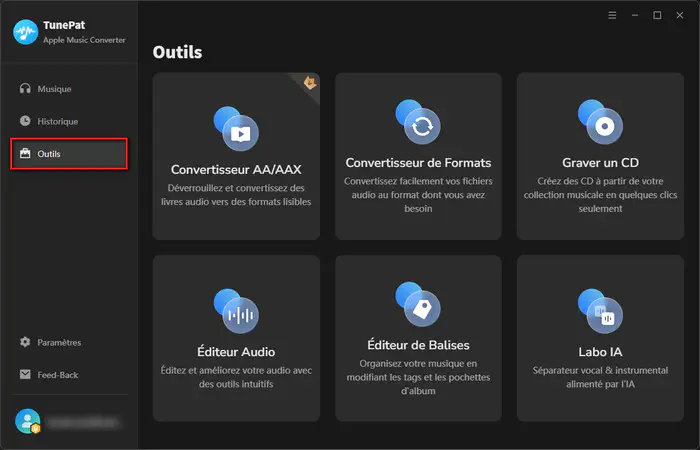
Les outils de TunePat Spotify Music Converter
Dans cette page, nous vous présentons les outils intégrés au programme et vous expliquons en détail comment le prendre facilement en main. Que vous soyez débutant ou utilisateur expérimenté, ces outils vous aident à organiser votre collection musicale en quelques clics.
Partie 6 : Questions fréquentes posées concernant des playlists Spotify locales !
Q1 : Spotify télécharge-t-il automatiquement les nouvelles chansons d'une playlist ?
Rép. : C'est possible, mais seulement si vous remplissez quelques conditions : un abonnement Spotify Premium actif, un espace de stockage suffisant, une connexion Internet stable et une application Spotify qui fonctionne normalement. Pensez aussi à activer le téléchargement de la playlist dans Spotify. Après cela, chaque nouveau titre ajouté à cette playlist pourra être téléchargé automatiquement.
Q2 : Pourquoi Spotify prend-il beaucoup d'espace sur le stockage local ?
Rép. : Cela s'explique généralement par le fait que Spotify enregistre les contenus téléchargés hors ligne et le cache de l'application : musiques, albums, playlists, podcasts, titres récemment écoutés, pochettes et données temporaires. Ces fichiers aident Spotify à charger plus vite et à offrir une lecture plus fluide. Pour libérer du stockage, allez dans les paramètres de Spotify, videz le cache ou supprimez les téléchargements hors ligne que vous écoutez peu.
Q3 : Pourquoi une playlist Spotify téléchargée ne s'ouvre-t-elle plus hors ligne ?
Rép. : Cela peut être lié à plusieurs facteurs : expiration de Spotify Premium, compte déconnecté, absence de vérification en ligne, fichiers supprimés, stockage insuffisant ou titres indisponibles pour des raisons de droits d'auteur. Pour garder vos musiques Spotify de manière plus stable, TunePat Spotify Music Converter peut être une solution utile. Cet outil professionnel permet de télécharger les playlists Spotify sur le stockage local et de les enregistrer dans différents formats audio au choix.
Conclusion
Le téléchargement hors ligne officiel de Spotify est pratique, mais il ne correspond pas à un véritable stockage local. Les chansons téléchargées restent limitées par le compte, l'abonnement, l'application Spotify et l'environnement de l'appareil. Si votre objectif est de télécharger les playlists Spotify sur le stockage local pour les sauvegarder, les organiser et les écouter librement, TunePat Spotify Music Converter est une solution idéale. Avec la prise en charge de plusieurs formats, le téléchargement par lot jusqu'à 10X, la haute qualité audio et la conservation des balises ID3, il vous aide à garder vos musiques Spotify dans un dossier local de façon plus flexible.