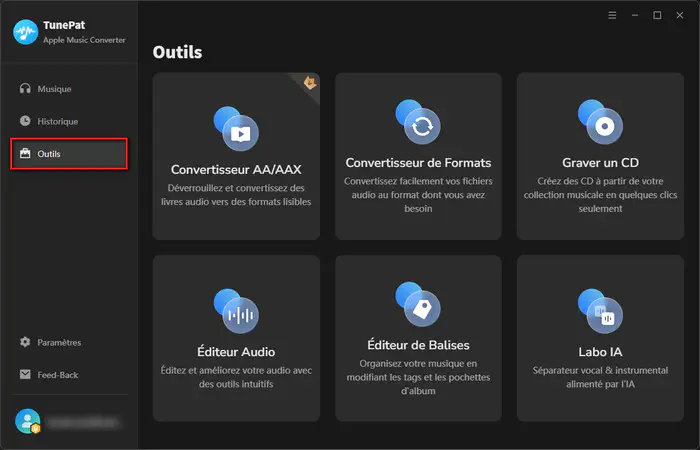
Comme chacun le sait, TunePat Music Converter vous permet de télécharger des morceaux, albums, playlists, podcasts et livres audio depuis Spotify, Amazon Music, YouTube Music, Deezer, Apple Music, Tidal et Audible. Plus qu'un simple outil de téléchargement, c'est un gestionnaire musical polyvalent et performant. Il intègre de multiples fonctionnalités pratiques : Convertisseur AA/AAX, Convertisseur de Formats, Labo IA, Graver un CD, Éditeur Audio et Éditeur de Balises, qui vous aident à organiser et enrichir votre bibliothèque musicale.
Après avoir lancé le programme, accédez à l'interface Outils et sélectionnez l'outil que vous souhaitez utiliser. Nous vous présentons ci‑dessous ces outils afin que vous puissiez les prendre en main rapidement.
Outil 1. Convertisseur AA/AAX
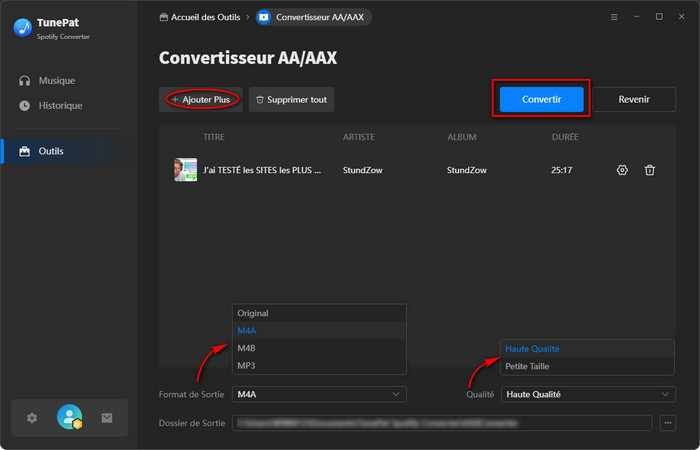
Si vous souhaitez transformer vos fichiers Audible (AA/AAX) en MP3, M4A ou M4B, démarrez le Convertisseur AA/AAX. Vous pouvez importer vos fichiers soit par un simple glisser-déposer, soit via le bouton + Ajouter Plus. Déterminez ensuite le format de sortie (Original, M4A, M4B, MP3), la qualité sonore (Haute Qualité, Petite Taille) ainsi que le dossier de sortie. Pour terminer, cliquez sur Convertir et laissez le logiciel faire le reste.
Outil 2. Convertisseur de Formats
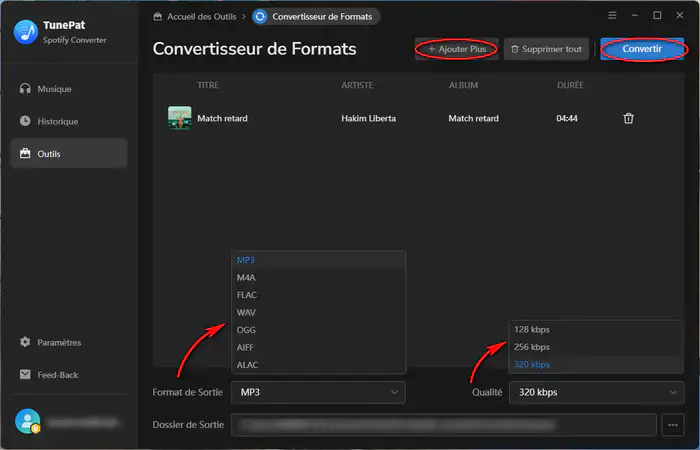
Il peut convertir le format de votre fichier musical local en MP3, M4A, FLAC, WAV, OGG, AIFF ou ALAC. En plus, vous avez la possibilité de définir la qualité (320 kbps, 256 kbps, 128 kbps) et le dossier de sortie. Les utilisateurs peuvent cliquer sur le bouton + Ajouter Plus pour sélectionner un fichier audio localement à partir de l'ordinateur, puis cliquer sur Convertir pour obtenir le format souhaité.
Outil 3. Graver un CD
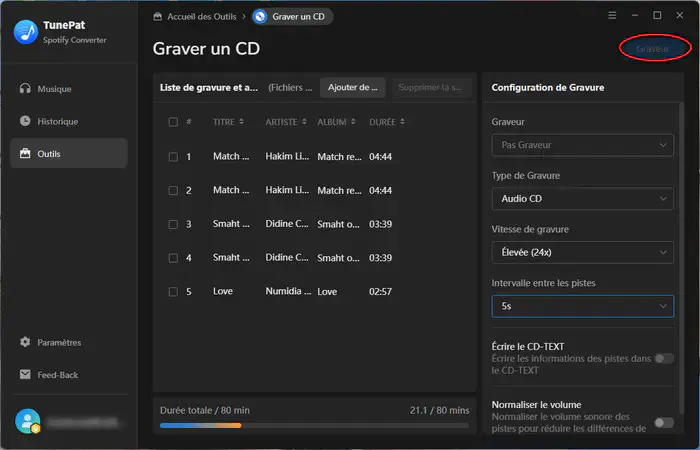
Il offre une option simple pour les utilisateurs qui souhaitent copier des chansons converties pour le stockage sur CD. Les dernières musiques converties peuvent être ajoutées à la liste en utilisant Ajouter de la musique. Si vous insérez un CD vierge dans votre graveur de CD ou de DVD, puis cliquez sur Graveur, le processus de gravure démarre. Avant cela, vous pouvez également configurer le type de gravure, la vitesse et d'autres paramètres selon vos besoins.
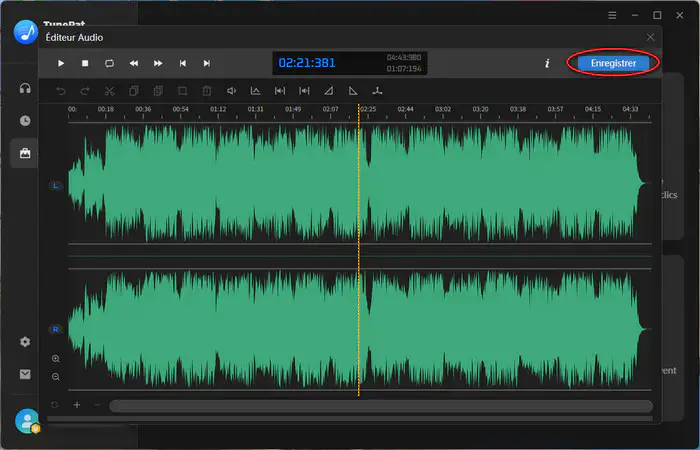
Outil 4. Éditeur Audio
Cet outil facilite le traitement de divers fichiers audio. Vous pouvez importer des fichiers audio en les faisant glisser directement depuis le dossier cible local ou en cliquant sur le bouton Ouvrir et en sélectionnant le fichier souhaité. Une fois importé, vous pouvez sélectionner une section spécifique de l'audio et effectuer les opérations nécessaires telles que le découpage, le rognage, le copier-coller. De plus, vous pouvez appliquer d'autres techniques de traitement audio telles que le réglage du gain, la normalisation, l'insertion de silence et les fondus d'entrée et de sortie audio. L'outil permet également de modifier la vitesse audio. Enfin, cliquez sur Enregistrer.
Outil 5. Éditeur de Balises
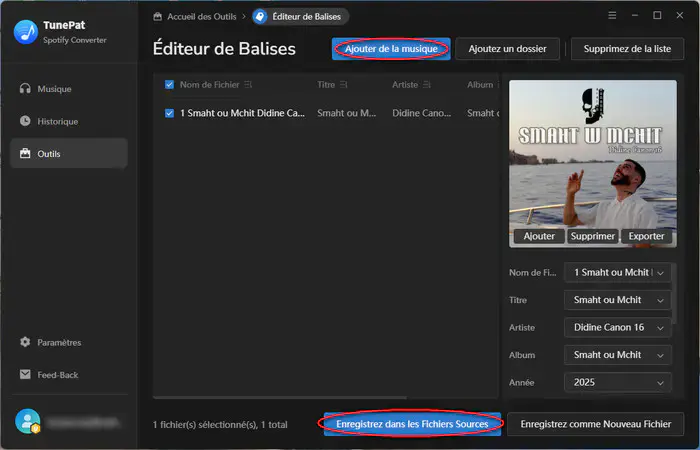
Il permet aux utilisateurs de modifier les informations de balise des chansons. Cela inclut le titre, l'artiste, l'album, le genre, l'année et le numéro de piste. Libre à vous de modifier ces balises comme vous le souhaitez. Vous avez la possibilité d'ajouter des musiques avec le bouton Ajouter de la musique, ou d'importer tout un dossier grâce à Ajoutez un dossier. Enfin, veuillez cliquer simplement sur Enregistrer dans les Fichiers Sources pour effectuer les modifications.
Outil 6. Labo IA
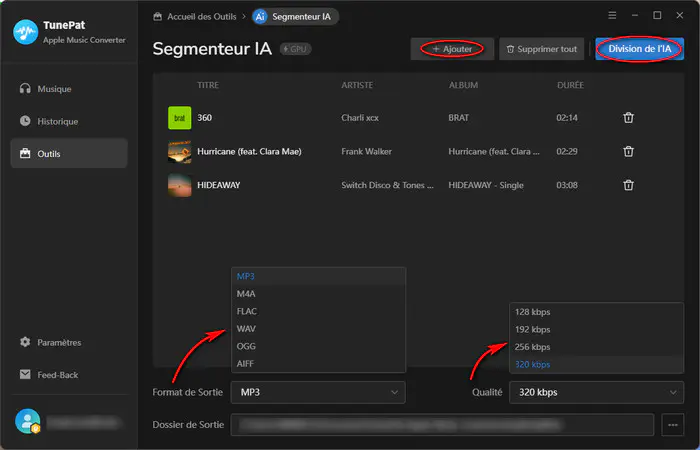
Si vous souhaitez extraire séparément les voix et l'accompagnement musical d'un fichier audio, cette fonction est faite pour vous. Il vous permet d'obtenir deux pistes distinctes en seulement quelques secondes : une piste vocale et une piste instrumentale. Cela peut être particulièrement utile pour créer des versions karaoké, pour remixer vos morceaux préférés ou encore pour des besoins professionnels de montage audio. Il vous suffit de cliquer sur + Ajouter pour ajouter les chansons depuis les fichiers locaux, de choisir le format de sortie (MP3, M4A, FLAC, WAV, OGG, AIFF), de définir la qualité (320 kbps, 256 kbps, 192 kbps, 128 kbps), de confirmer le dossier de sortie, puis d'appuyer sur le bouton Division de l'IA.