Guide détaillé étape par étape
Choisissez le guide selon la plateforme
Choisissez le guide selon la plateforme
TunePat Spotify Music Converter est un logiciel complet et intuitif. Il vous permet de convertir facilement la musique Spotify en divers formats : MP3, AAC, WAV, FLAC, AIFF et ALAC. Grâce à lui, vous pouvez écouter vos titres Spotify préférés hors‑ligne sur tous vos appareils, sans aucune restriction. Ce tutoriel vous présente de manière détaillée comment prendre en main ce logiciel performant.
TunePat Spotify Music Converter est un convertisseur intuitif qui prend en charge de multiples formats. Avec lui, vous pouvez conserver aisément la qualité audio d'origine et l'intégralité des balises ID3 lors du téléchargement des contenus Spotify. Pour accéder à toutes les fonctionnalités, vous devez d'abord activer le logiciel avec votre clé de licence.
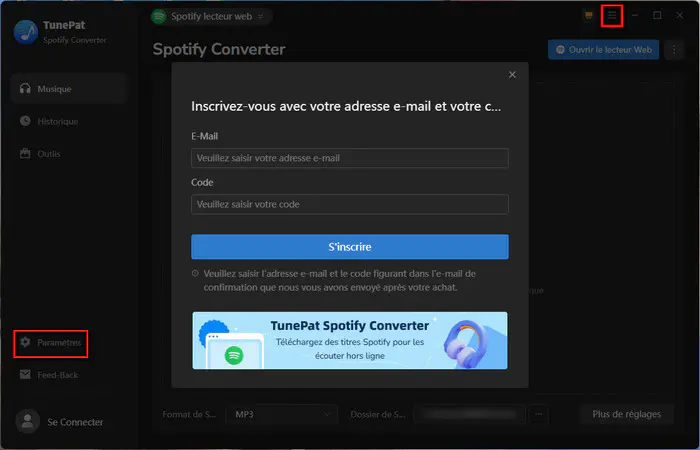
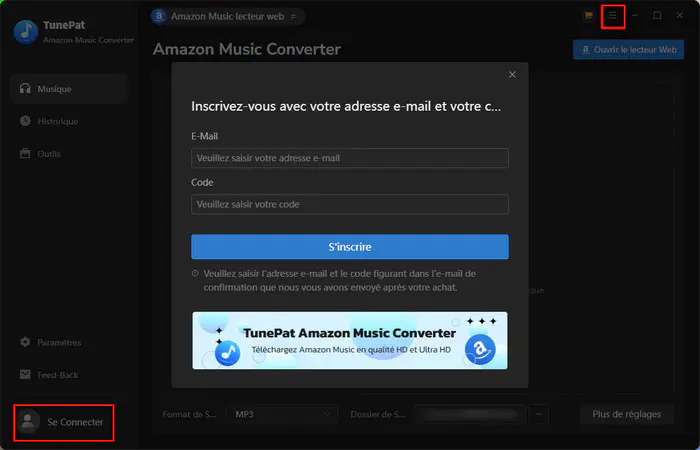
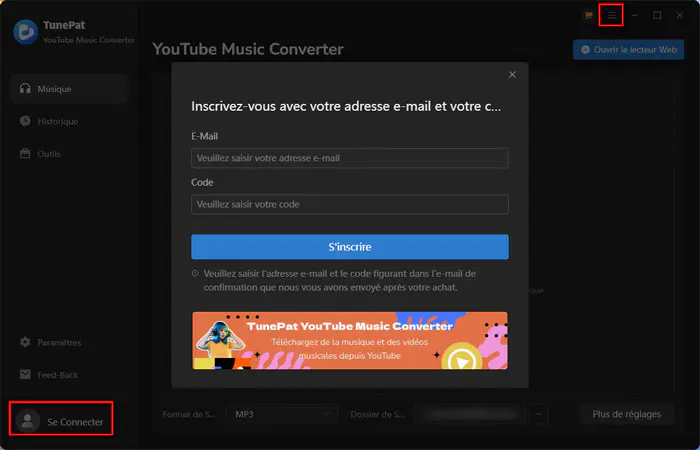
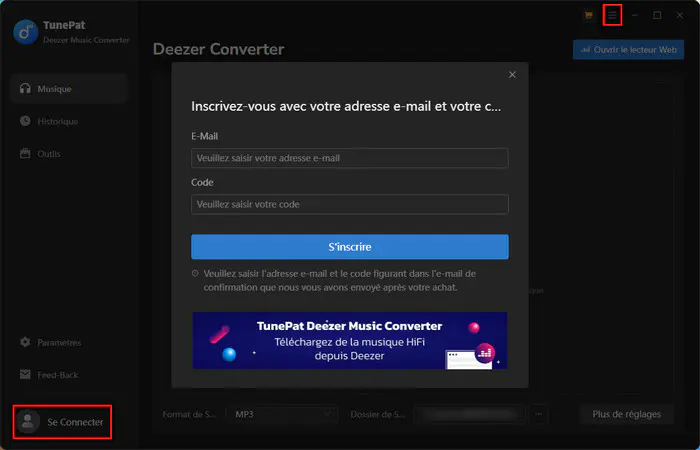
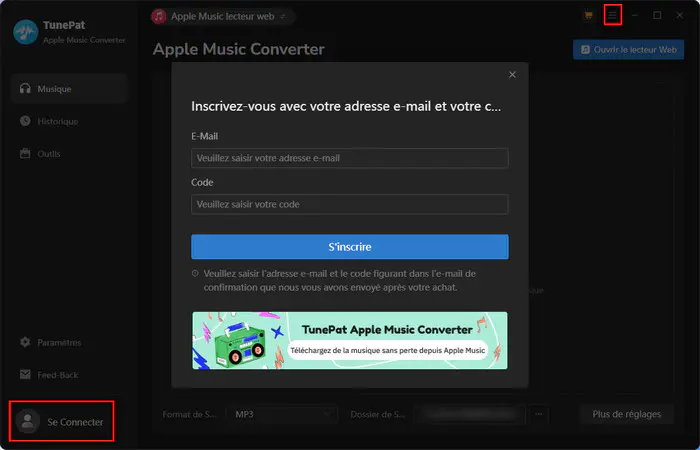
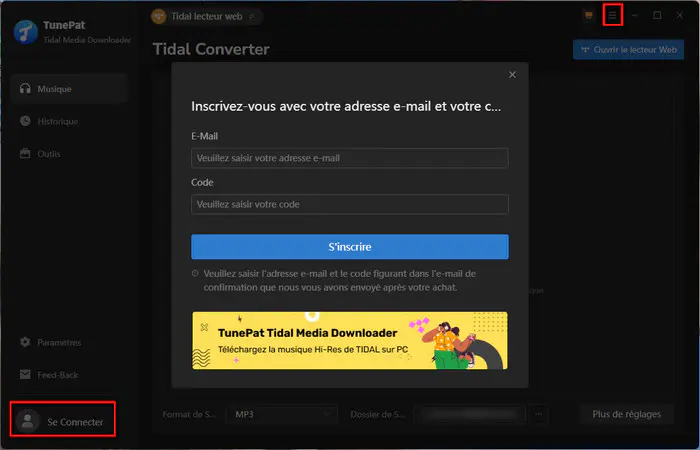
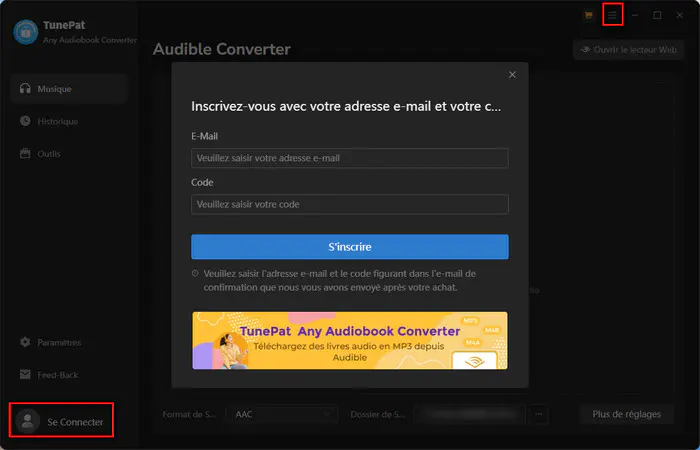
Étape 1Lancez TunePat Spotify Music Converter sur votre Windows ou Mac. Cliquez sur l'icône de profil en bas à gauche ou allez dans Menu > S'inscrire pour ouvrir la fenêtre de connexion.
Étape 2Copiez‑collez votre e‑mail et votre code, puis cliquez sur S'inscrire pour activer le logiciel.
Note : Le code est sensible à la casse. Veuillez ne pas ajouter d'espaces au début ni à la fin.
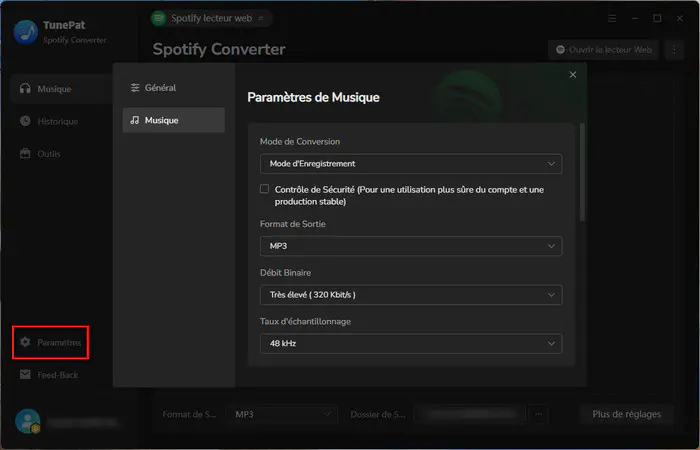
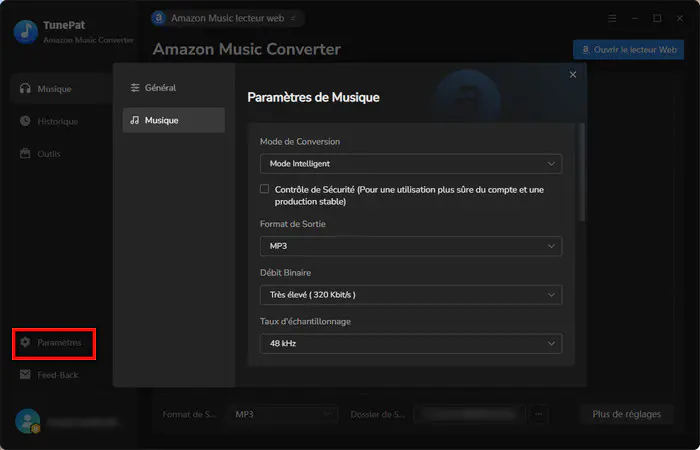
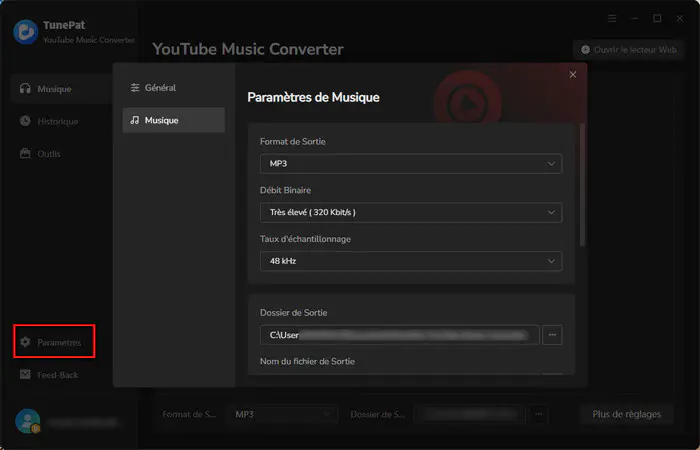
Étape 1 Cliquez sur le bouton  situé en bas‑gauche de l'écran, puis ajustez les différentes options : le mode de conversion, le format de sortie, le débit binaire, le taux d'échantillonnage, ainsi que le dossier de sortie.
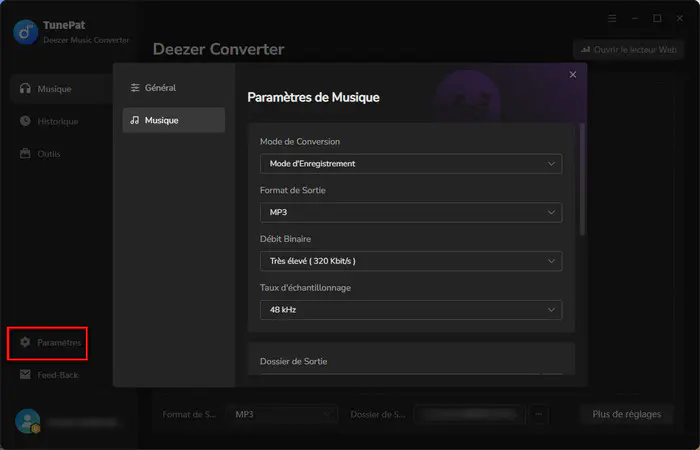
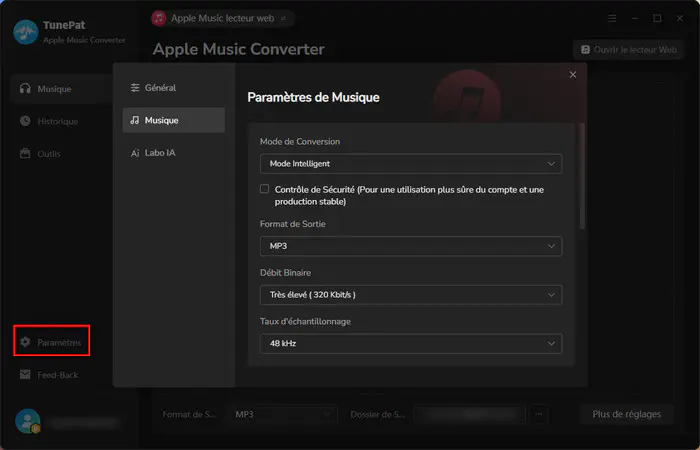
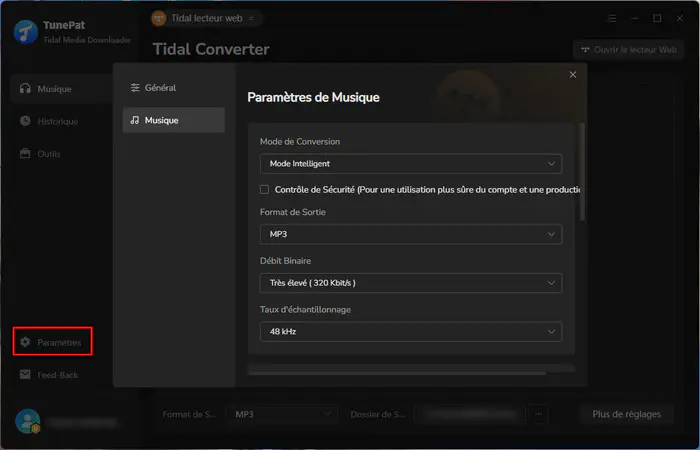
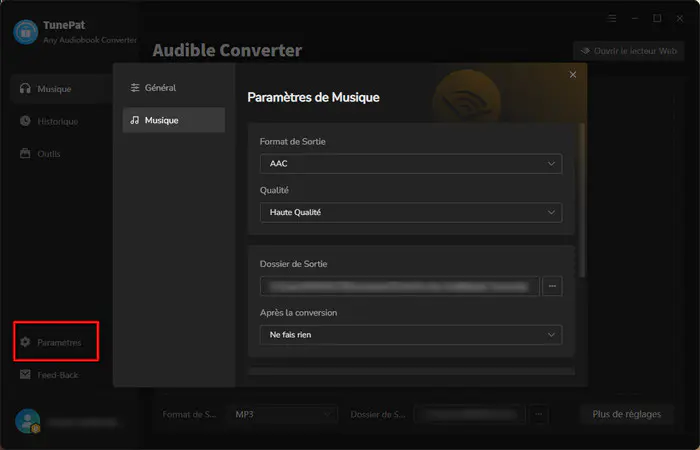
Étape 2Sur l'interface principale, choisissez librement entre le lecteur web et l'application. Si la section de sélection n'apparaît pas, cliquez simplement sur Ajouter pour accéder au lecteur web intégré du programme.
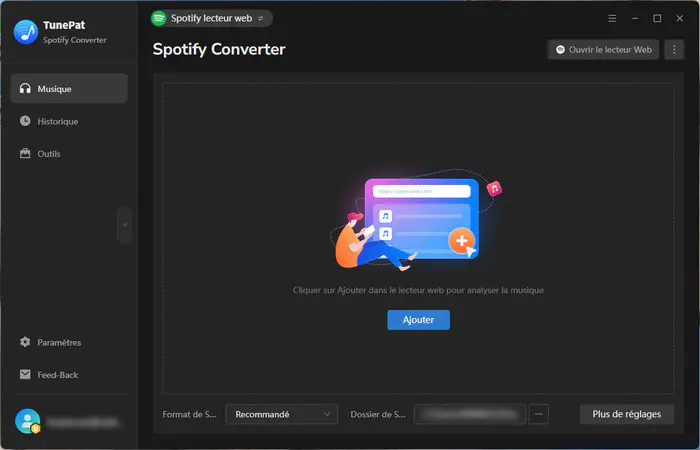
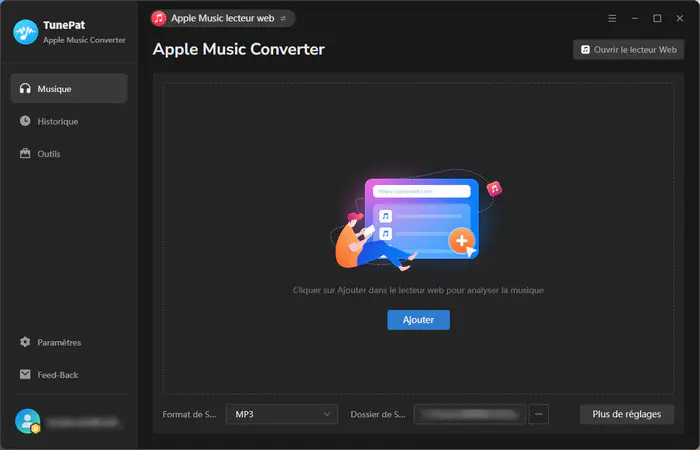
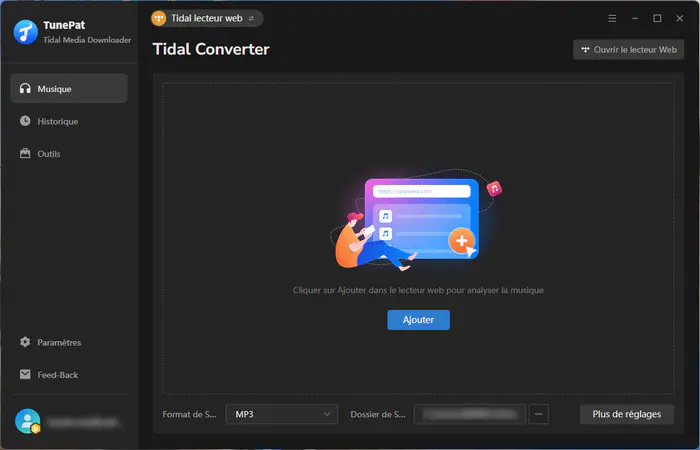
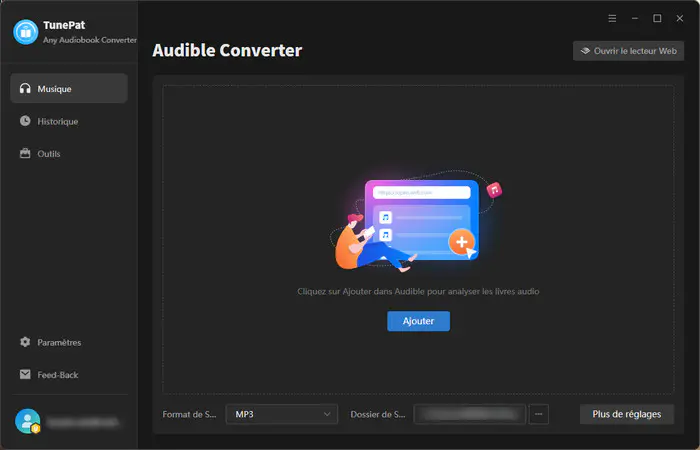
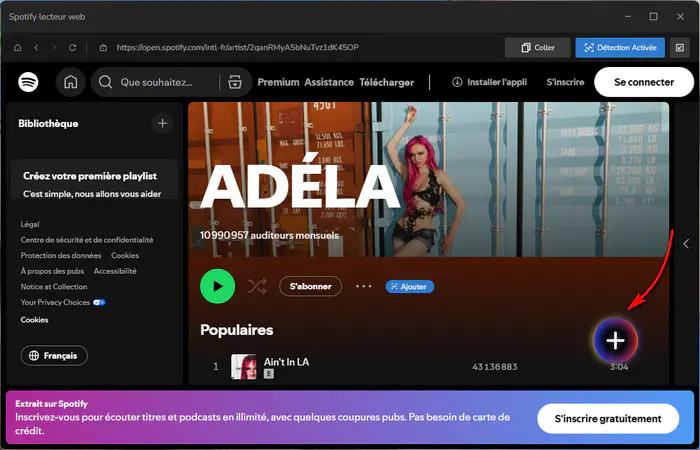
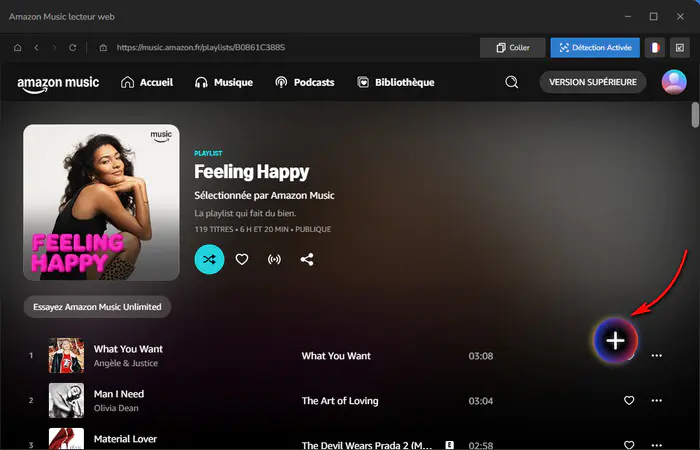
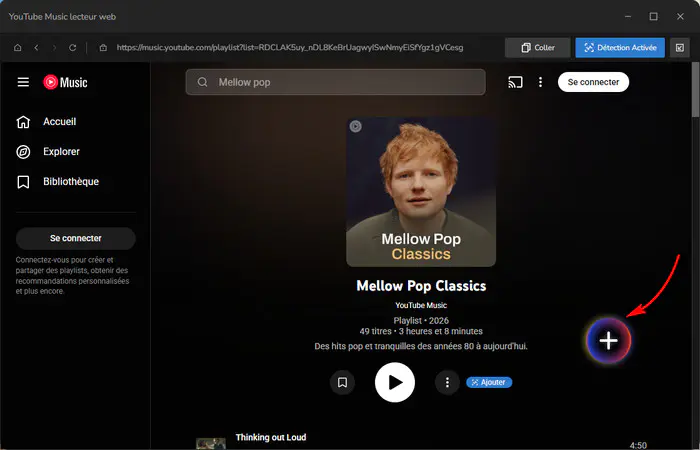
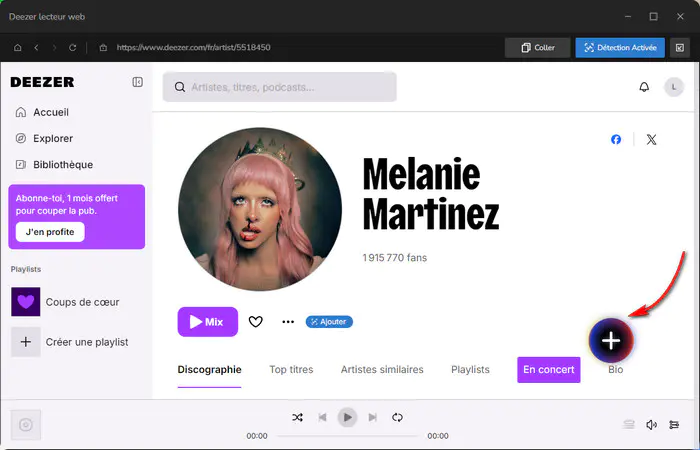
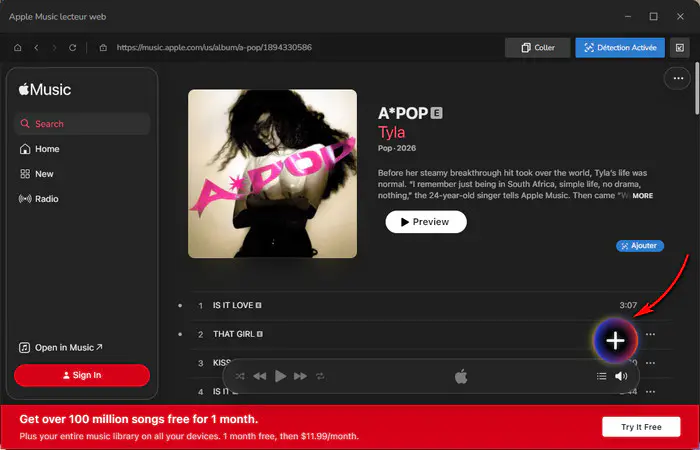
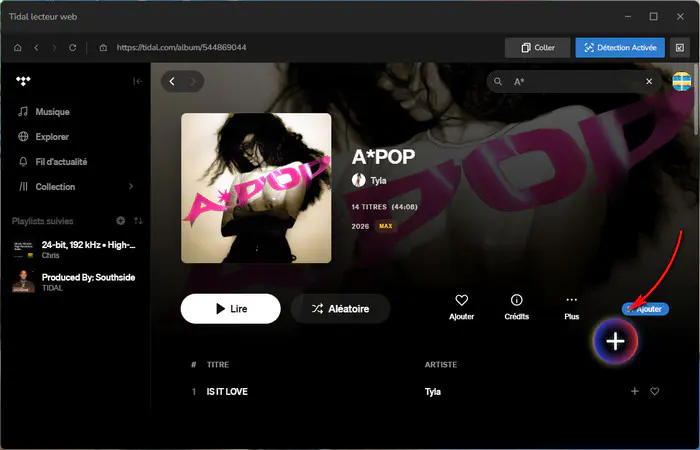
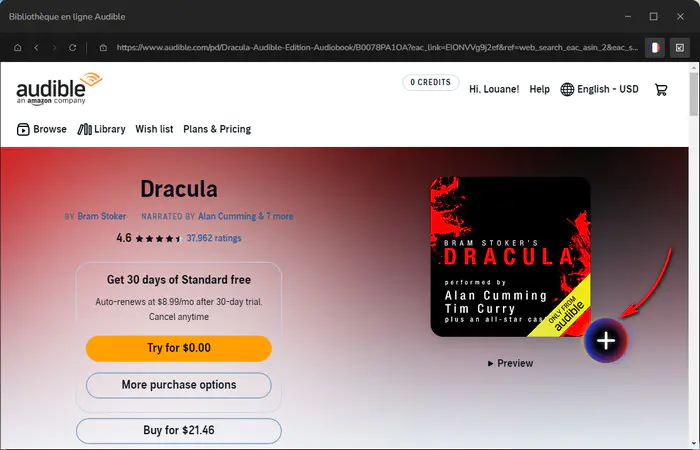
Étape 3 Recherchez les titres à télécharger en saisissant des mots‑clés (artiste, titre, playlist, album), puis cliquez sur l'icône d'ajouter en bas à droite afin de les ajouter à la file de téléchargement.
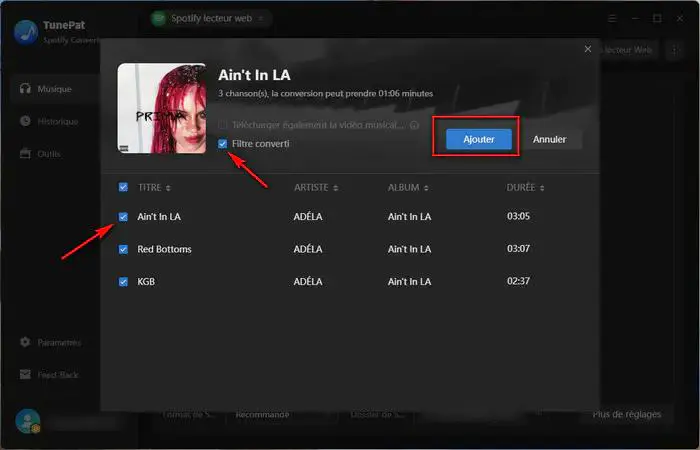
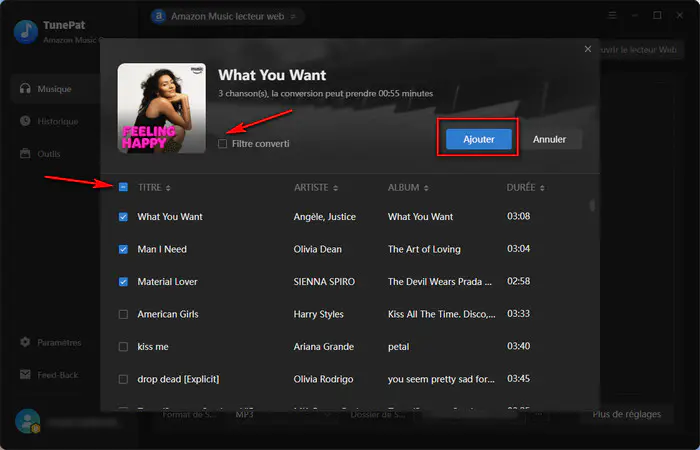
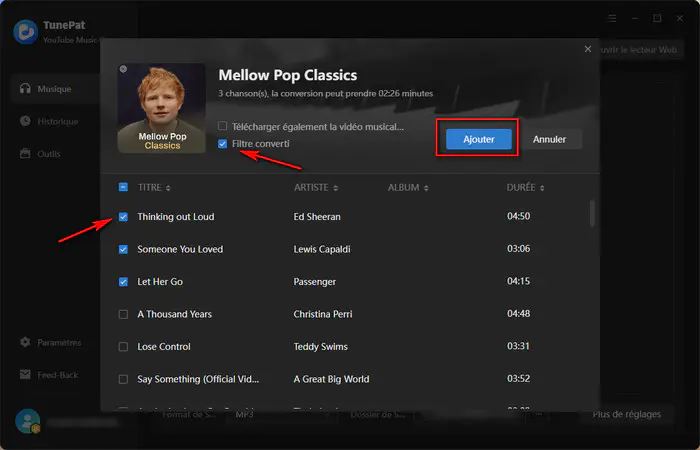
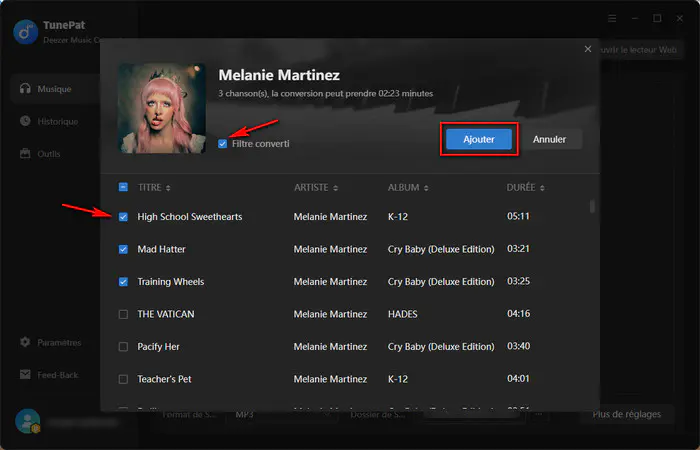
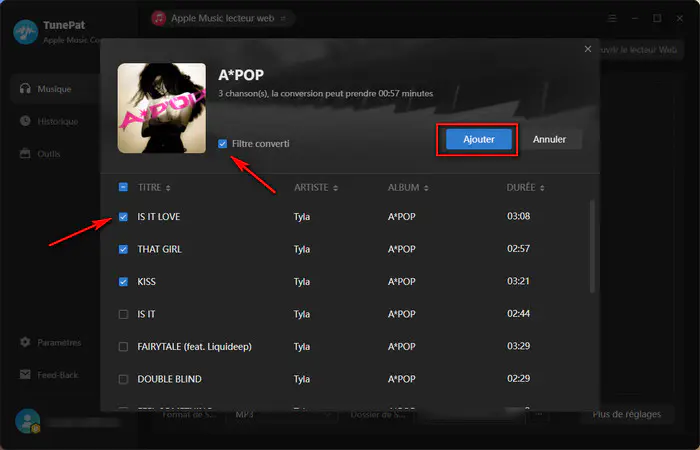
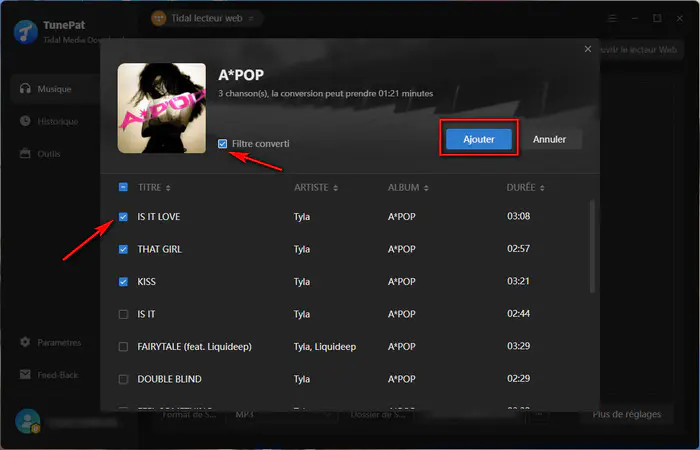
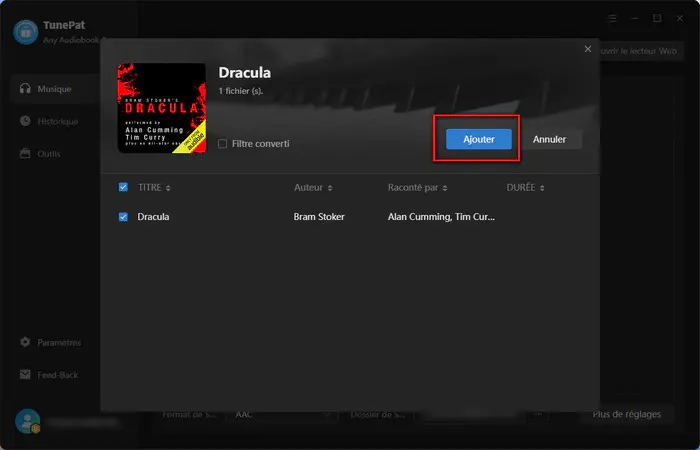
Étape 4 Ici, vous avez la possibilité de cocher des morceaux un par un ou de sélectionner tous les titres d'un coup avec l'option TITRE. Une fois votre sélection terminée, confirmez avec le bouton Ajouter.
Astuce : L'option Filtre converti située en haut vous permet de filtrer les morceaux déjà téléchargés afin d'éviter les doublons.
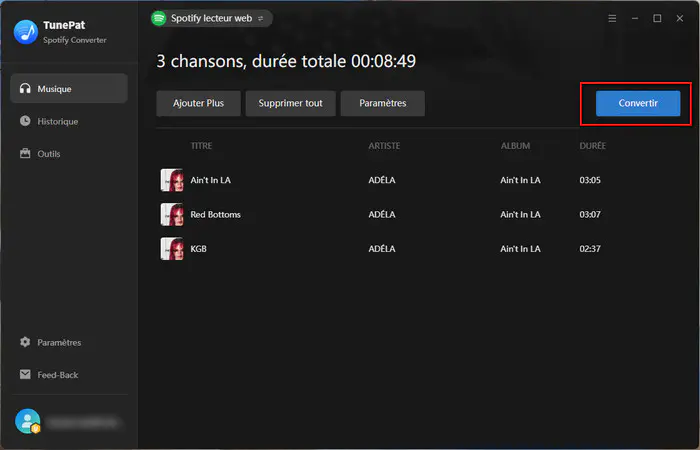
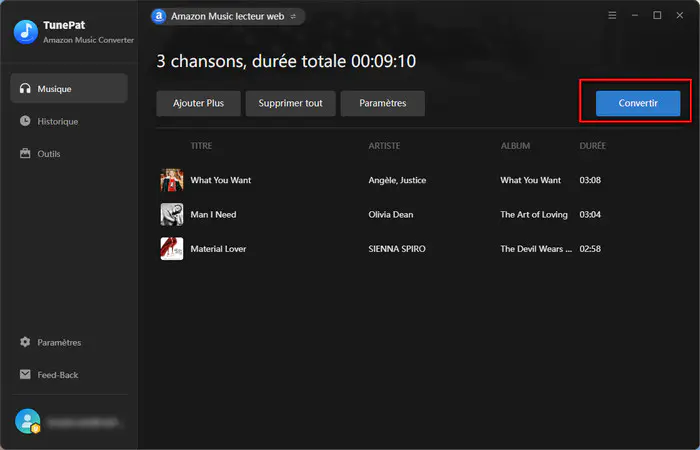
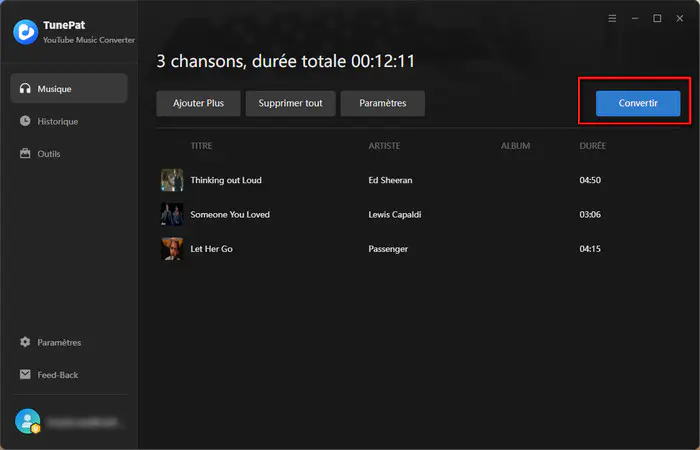
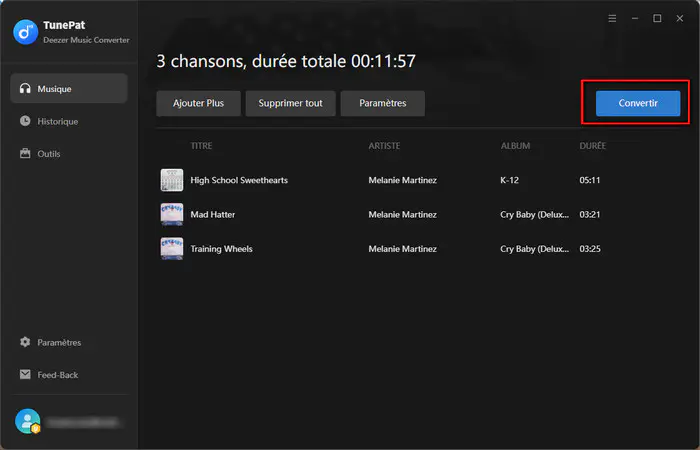
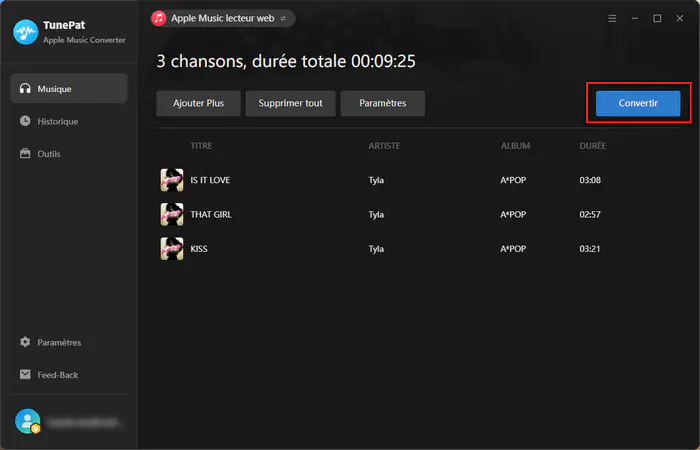
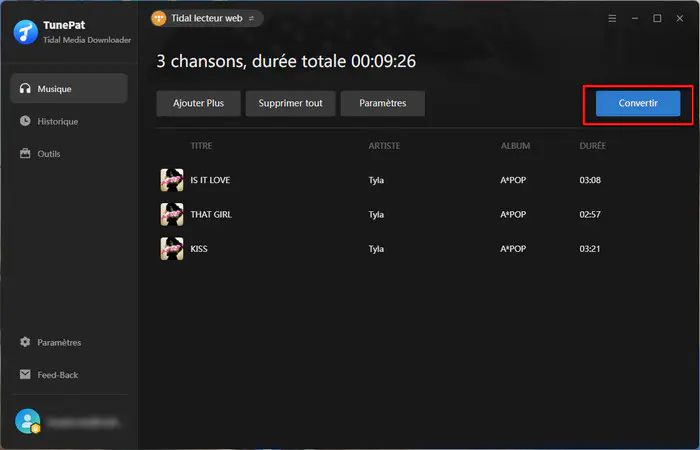
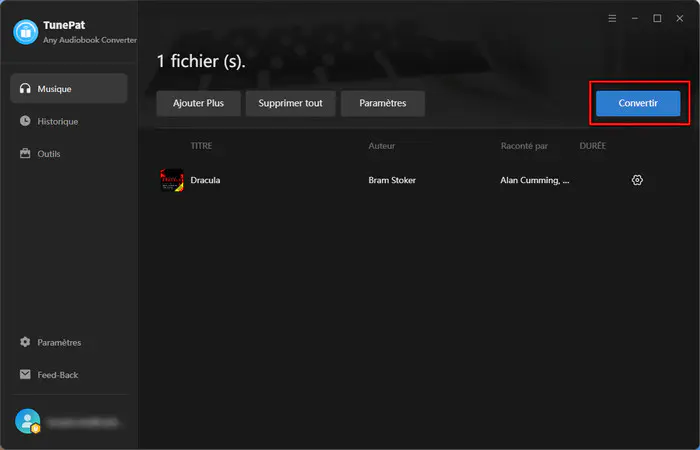
Étape 5 Cliquez sur Convertir pour démarrer instantanément le téléchargement à haute vitesse. Vous pouvez préalablement ajouter d'autres morceaux via Ajouter Plus ou effacer toute la liste avec Supprimer tout.
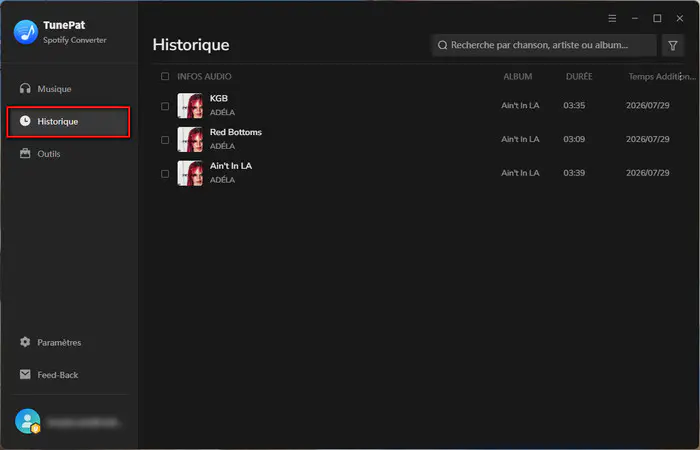
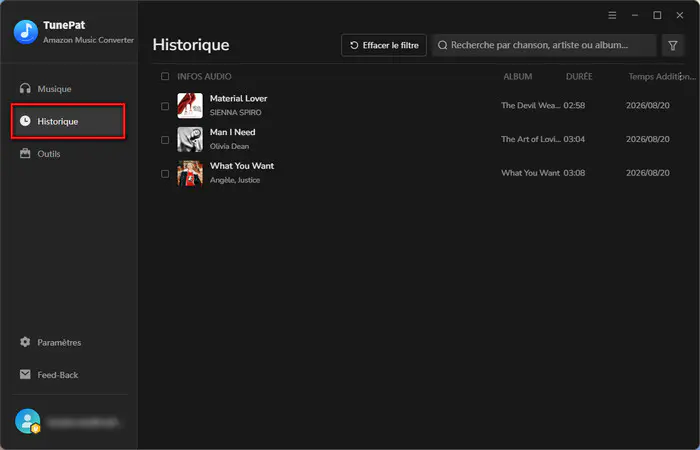
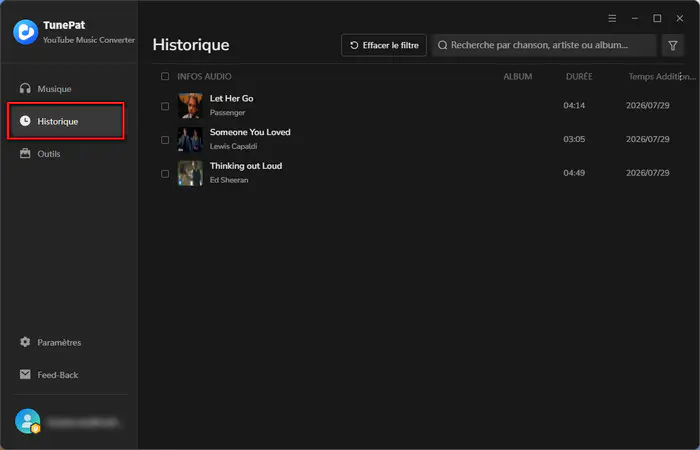
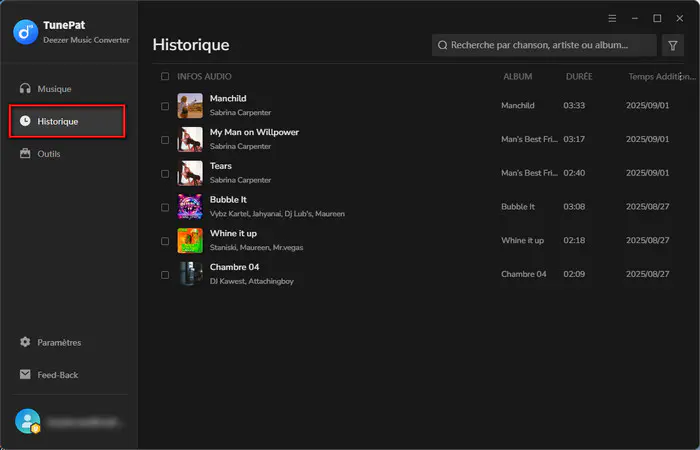
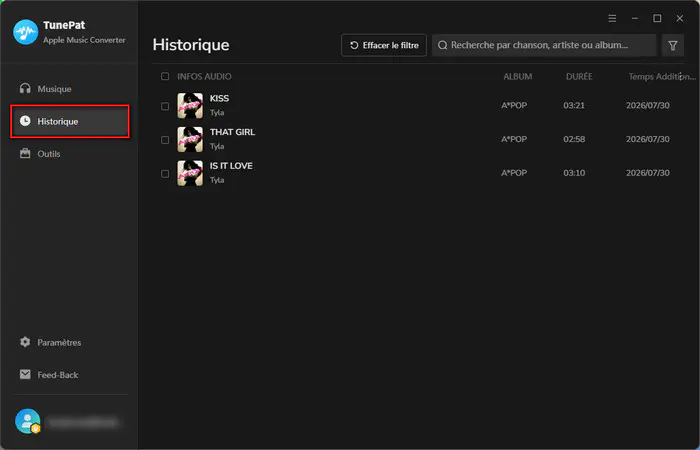
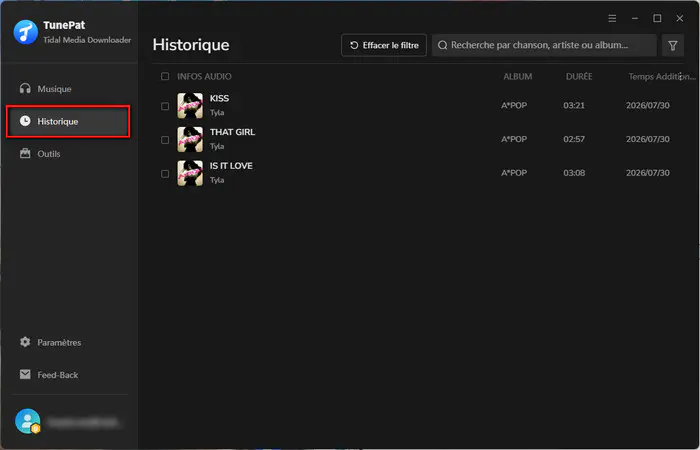
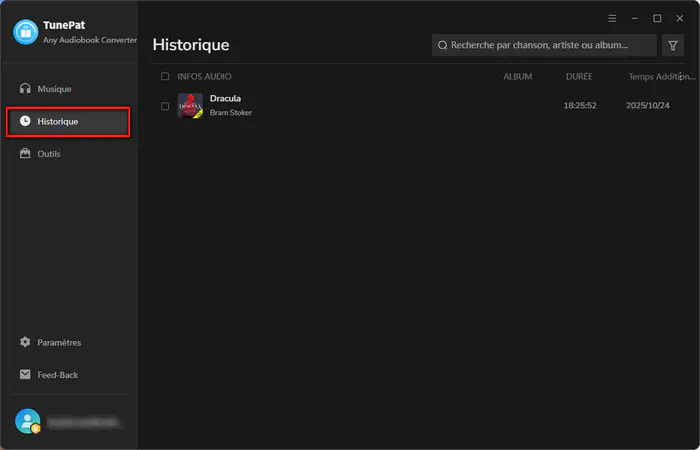
Étape 6 Pour finir, allez dans Historique pour retrouver tous vos fichiers audio téléchargés et en profiter librement. Vous pouvez également cliquer sur l'icône de fichier pour accéder rapidement au dossier d'enregistrement.
 Music One