Tutoriel étape par étape
Choisissez le guide selon la plateforme
Choisissez le guide selon la plateforme
TunePat Music One est un outil polyvalent de téléchargement audio compatible avec Windows et Mac. Il prend en charge plus d'une dizaine de services de streaming, notamment Spotify, Amazon Music, YouTube Music, Deezer, Tidal, Apple Music, SoundCloud, Line Music, Pandora, etc. ainsi que les livres audio d'Audible, podcasts et émissions de radio. Doté d'une interface claire et intuitive, il se maîtrise en quelques étapes simples. Nous vous présentons ci‑après sa procédure d'utilisation détaillée.
TunePat Music One est un logiciel polyvalent qui vous permet de télécharger des contenus depuis plus d'une dizaine de plateformes et de les convertir en formats audio standards : MP3, AAC, FLAC, WAV, AIFF et ALAC. Il assure un téléchargement par lots rapide, préserve la qualité audio sans perte ainsi que toutes les balises ID3. Pour accéder à l'ensemble des fonctionnalités, vous devez d'abord vous connecter au logiciel.
Étape 1 Ouvrez TunePat Music One sur Windows ou Mac. Cliquez sur l'icône de profil en bas à gauche ou allez dans Menu > S'inscrire pour ouvrir la fenêtre de connexion.
Étape 2 Lorsque la fenêtre d'activation s'ouvre, copiez‑collez votre e‑mail et votre code, puis cliquez sur S'inscrire pour activer le logiciel.
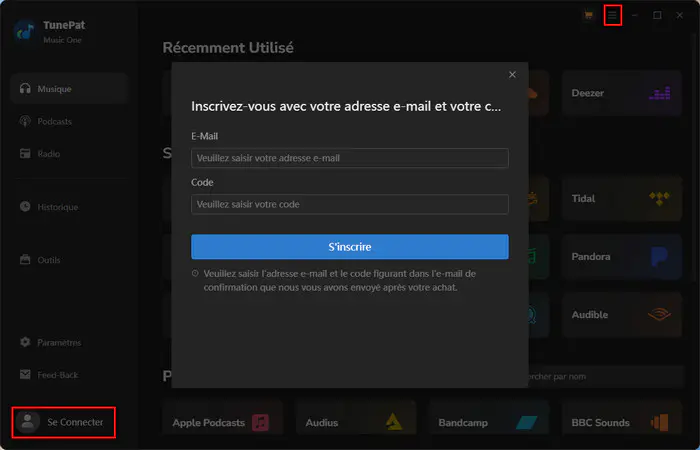
Note : Vos informations d'enregistrement prennent en compte la casse. Veillez à ne pas insérer d'espace en début ou en fin de chaîne de caractères.
Étape 1 Sélectionnez une plateforme sur l'interface principale, puis connectez‑vous à votre compte. Veuillez noter que TunePat ne récupère pas vos données de compte, la déconnexion est possible à tout instant.
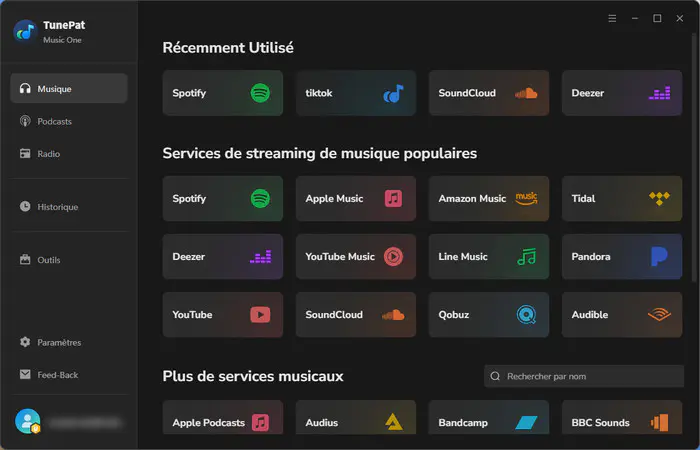
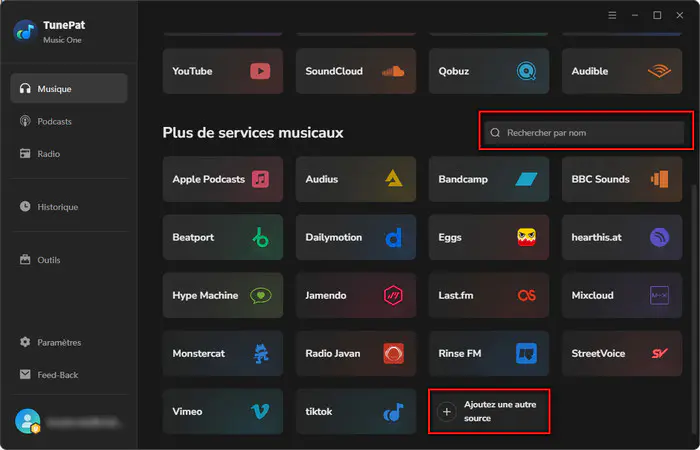
Si la plateforme souhaitée n'apparaît pas dans l'interface, vous pouvez effectuer une recherche manuelle ou cliquer sur le bouton ci‑dessous pour l'ajouter.
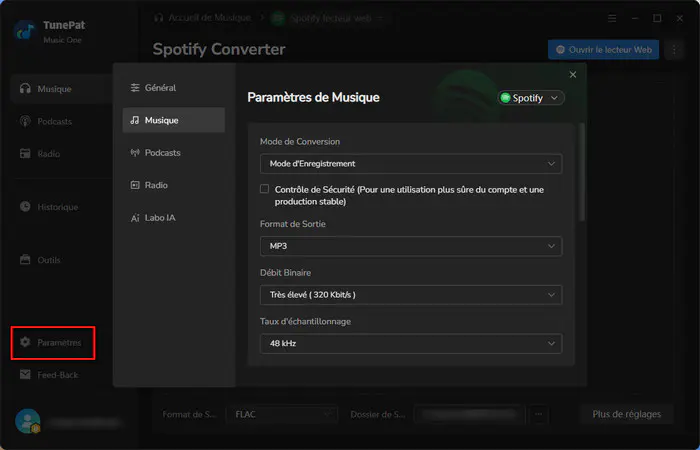
Étape 2 Cliquez sur le bouton  en haut à droite et complétez la personnalisation des paramètres de diverses fonctions, tels que le mode de conversion (Mode Intelligent, Mode d'Enregistrement, Mode YouTube), le format de sortie (Auto, MP3, AAC, FLAC, WAV, AIFF, ALAC), le débit binaire (320 kbps, 256 kbps, 192 kbps, 128 kbps), le taux d'échantillonnage (48 kHz ou 44,1 kHz), ainsi que le dossier de sortie.
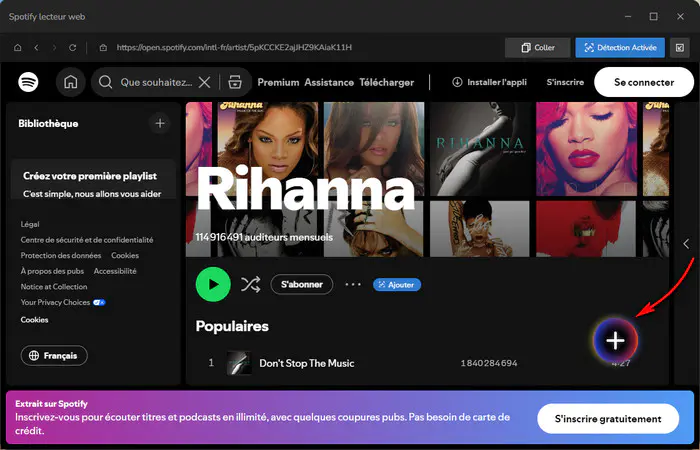
Étape 3 Recherchez les titres à télécharger via l'application ou le lecteur web intégré, puis cliquez sur l'icône d'ajouter située en bas à droite.
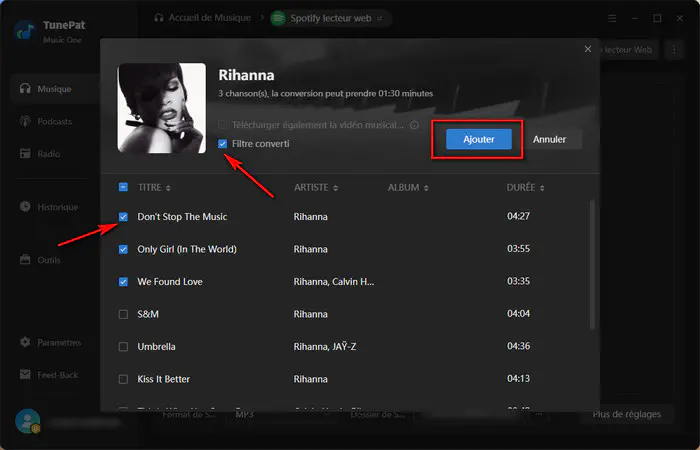
Étape 4 TunePat analyse automatiquement les titres. Vous avez la possibilité de cocher des morceaux un par un ou de tout sélectionner avec l'option TITRE. Lorsque votre sélection est faite, appuyez sur le bouton Ajouter.
Astuce : L'option Filtre converti située en haut vous permet de ne pas reconvertir les morceaux déjà présents dans le dossier de sortie et garantit une gestion plus efficace.
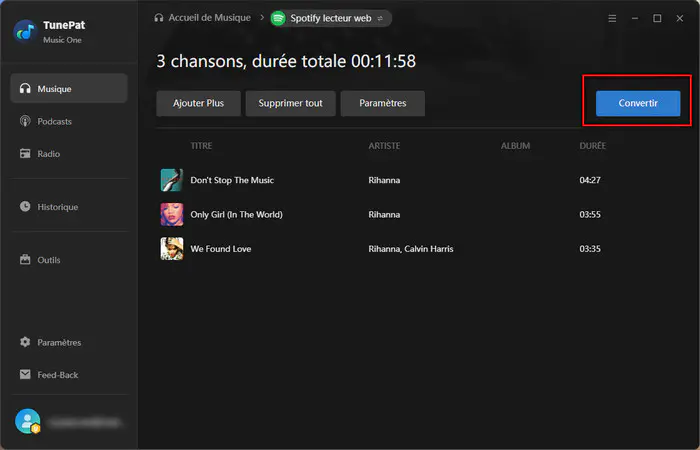
Étape 5 La sélection de Convertir lancera immédiatement le processus de conversion. Le bouton Ajouter Plus vous permettra de continuer à sélectionner des titres d'autres albums ou playlists. Le bouton Supprimer tout est une suppression rapide et facile en un clic lorsque vous choisissez une chanson par erreur.
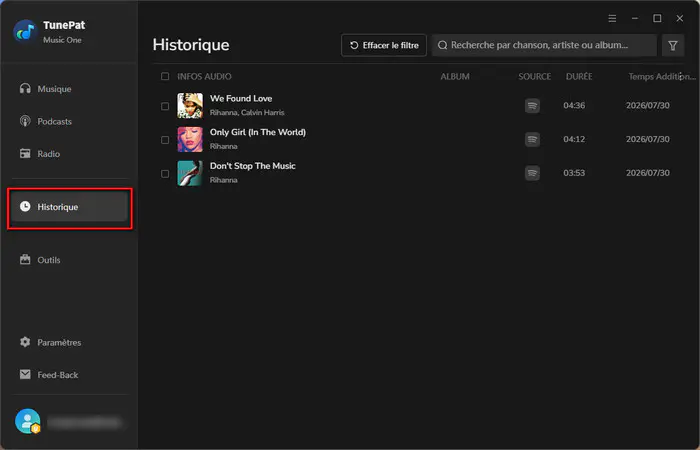
Étape 6 Après la conversion, ouvrez simplement Historique : toutes vos chansons y sont listées. Passez la souris sur une piste et cliquez sur l'icône de dossier qui apparaît à droite. En un instant, vous êtes dirigé vers l'emplacement exact du fichier sur votre ordinateur, prêt à être consulté.
Avec TunePat Music One, vous pouvez télécharger gratuitement plus de 126 000 podcasts au format MP3, à votre guise. Grâce à une vaste bibliothèque regroupant toutes sortes d'émissions, que vous soyez passionné par la musique, l'actualité, la culture ou encore le développement personnel, vous trouverez certainement du contenu qui correspond à vos centres d'intérêt.
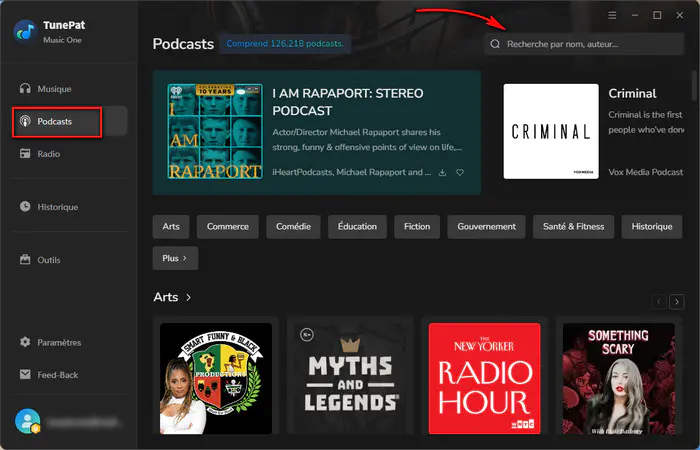
Étape 1 Il vous suffit de sélectionner l'onglet Podcasts situé dans le menu de gauche, et de rechercher les podcasts préférés par nom ou auteur dans la boîte de recherche située dans le coin supérieur droit.
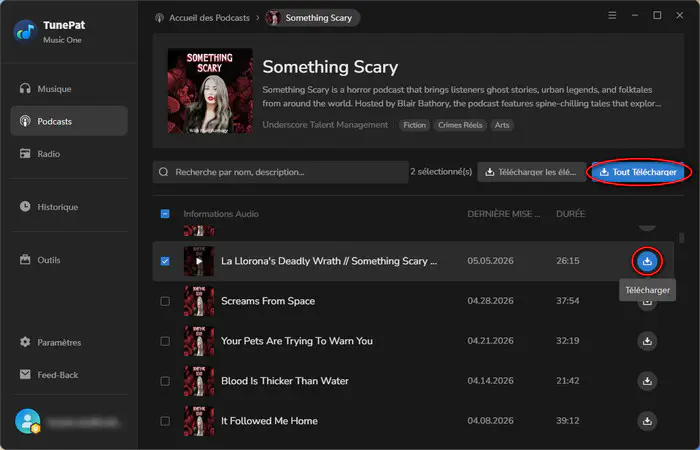
Étape 2 Après avoir ouvert un podcast, deux options s'offrent à vous : l'une est de télécharger toutes les émissions de ce podcast via le bouton Tout Télécharger, l'autre est de télécharger manuellement quelques émissions en cliquant sur l'icône Télécharger.
Dans TunePat Music One, il est également possible de profiter d'un large choix de stations de radio en ligne. Non seulement vous pouvez les écouter en direct à tout moment, mais il est également possible d'enregistrer vos émissions préférées aux divers formats de votre choix (MP3, AAC, FLAC, WAV, AIFF, ALAC) en quelques clics.
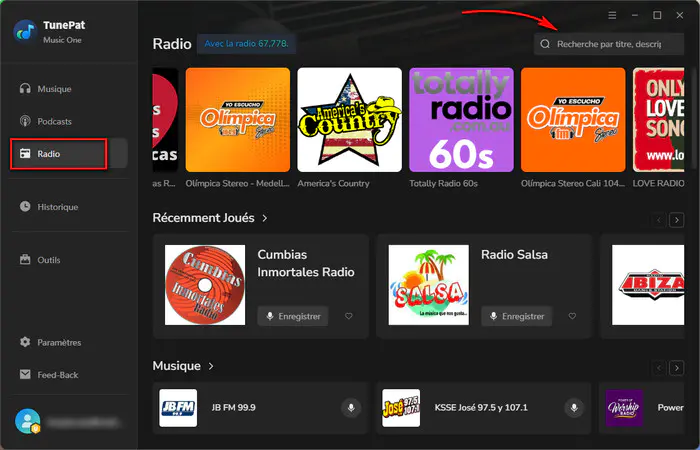
Étape 1 Cliquez sur l'onglet Radio situé dans le menu à gauche, saisissez le nom ou l'auteur de la station que vous recherchez.
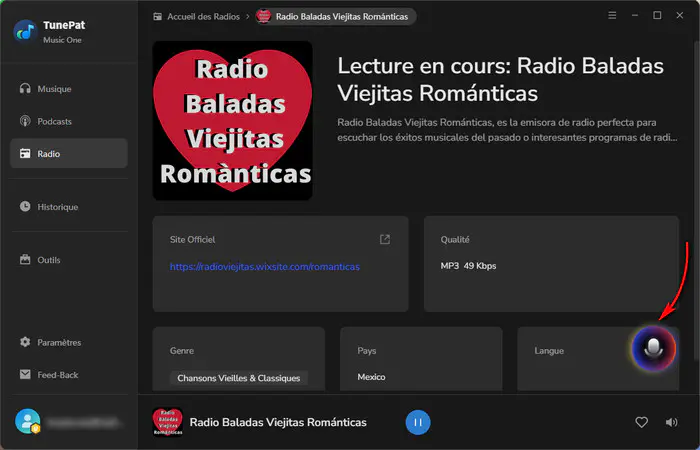
Étape 2 Après avoir sélectionné la radio souhaitée, cliquez sur l'icône d'ajouter en bas à droite pour l'ajouter à la liste de téléchargement.
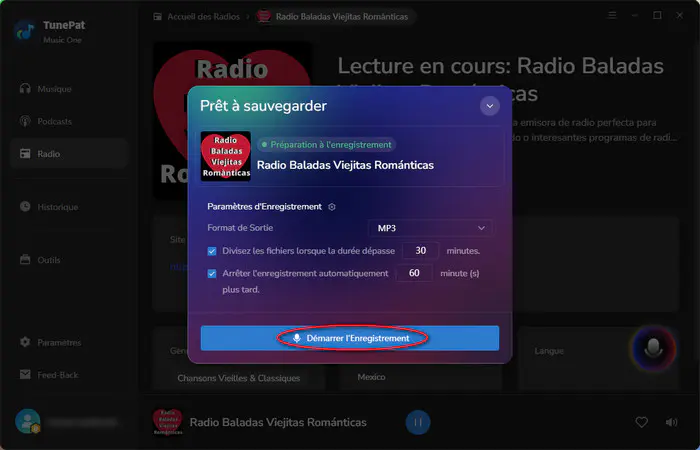
Étape 3 Choisissez les paramètres de sortie selon vos besoins : MP3, AAC, FLAC, WAV, AIFF ou ALAC. Vous pouvez également personnaliser la durée en ce qui concerne Divisez les fichiers et Arrêter l'enregistrement automatiquement. Une fois les paramètres configurés, cliquez sur le bouton Démarrer l'Enregistrement pour lancer l'enregistrement.
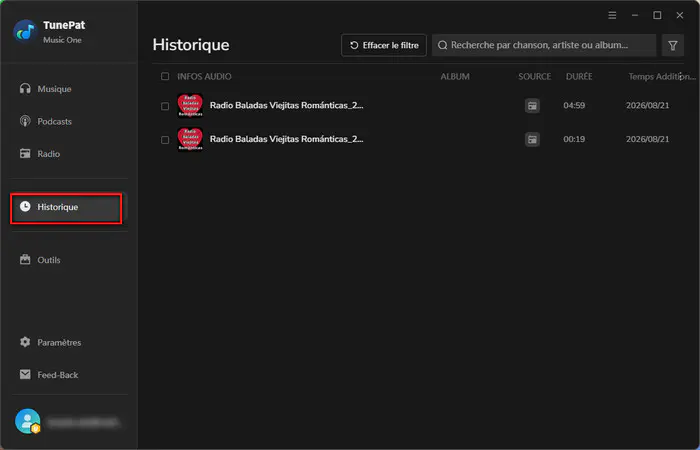
Étape 4 TunePat réalise l'enregistrement automatiquement selon l'horaire que vous avez défini. Vos fichiers radio se trouvent dans Historique : ils sont sauvegardés durablement sur votre ordinateur et restent accessibles à tout moment, même sans connexion Internet.
 Spotify
 Amazon Music
 YouTube Music
 Deezer
 Apple Music
 Tidal
Tidal Audible