Comment enregistrer des vidéos sur PC en 2026 ? 3 méthodes simples
 Par Eloise Barreau
Guide pour VideoGo
Mise à jour : 13 Novembre 2026
Beaucoup d'utilisateurs souhaitent enregistrer des vidéos sur PC : cours en ligne, diffusions en direct, parties de jeux, réunions virtuelles ou extraits de vidéos web. Mais ils rencontrent souvent des difficultés : image floue, absence de son, filigrane sur les enregistrements ou limitation de durée. Si vous êtes à la recherche d'une solution simple et fiable, encore fonctionnelle en 2026, cet article est fait pour vous. Nous avons sélectionné 3 méthodes faciles à mettre en œuvre, parmi les outils gratuits intégrés au système et les solutions professionnelles, pour maîtriser l'enregistrement vidéo sur ordinateur pas à pas.
- Partie 1 : Enregistrer ou télécharger une vidéo sur PC : quelle différence ?
- Partie 2 : Méthode 1 - enregistrer l'écran de son PC sans installer de logiciel
- Partie 3 : Méthode 2 - enregistrer une vidéo sur PC gratuitement avec OBS Studio
- Partie 4 : Méthode 3 - enregistrer des vidéos en streaming sur PC avec TunePat VideoGo All-In-One
- Partie 5 : Quelle méthode choisir pour enregistrer une vidéo sur PC ?
- Partie 6 : Questions fréquentes sur l'enregistrement des vidéos sur PC

Partie 1 : Enregistrer ou télécharger une vidéo sur PC : quelle différence ?
Lorsque vous souhaitez conserver une vidéo, deux solutions viennent généralement à l'esprit : le téléchargement et l'enregistrement. Si ces deux méthodes permettent dans un certain sens d'enregistrer des vidéos sur PC, leur fonctionnement et leurs cas d'utilisation sont totalement différents.
- Télécharger une vidéo : récupérer directement le fichier source de la vidéo. Cette opération n'est possible que si la vidéo autorise le téléchargement, si elle dispose d'un bouton de téléchargement ou si elle comporte un lien récupérable.
- Enregistrer une vidéo : capturer en temps réel l'image et le son affichés sur l'écran de l'ordinateur. Cette méthode contourne les protections anti-téléchargement des sites : tout ce qui est lu à l'écran peut être sauvegardé.
Maintenant que vous connaissez leurs différences essentielles, l'enregistrement d'écran devient indispensable si la vidéo que vous voulez récupérer ne peut pas être téléchargée directement. Découvrez sans plus attendre nos trois méthodes simples pour enregistrer des vidéos sur PC, adaptées à tous vos besoins.
Partie 2 : Méthode 1 - enregistrer l'écran de son PC sans installer de logiciel
Vous souhaitez enregistrer des vidéos sur PC sans installer de logiciel ? La solution la plus simple et gratuite est d'utiliser la fonction d'enregistrement d'écran native de votre système. Windows et Mac intègrent tous les deux un outil de capture d'écran, sans frais ni filigrane, idéal pour enregistrer rapidement des tutoriels, des extraits de directs ou des parties de jeu. Cependant, leur fonctionnement et leurs limites sont différents, nous les détaillons séparément.
Windows : Xbox Game Bar
Étape 1 Ouvrez le contenu à enregistrer, puis appuyez sur Windows + G pour faire apparaître la Xbox Game Bar.
Étape 2 Sur le panneau, activez le son système ou le micro, et cliquez sur le bouton rond pour commencer.
Étape 3 Après avoir cliqué sur le bouton carré pour arrêter l'enregistrement, retrouvez votre vidéo dans le dossier Vidéos > Captures.
Note : Cet outil est compatible avec Windows 10 et Windows 11. Il ne capture pas le bureau, l'explorateur de fichiers, ni une zone personnalisée : uniquement les fenêtres d'applications.
Mac : QuickTime Player
Étape 1 Ouvrez QuickTime Player, puis cliquez sur Fichier > Nouvel enregistrement d'écran dans la barre de menu.
Étape 2 Réglez votre micro et l'affichage des clics de souris, sélectionnez l'enregistrement plein écran ou une zone.
Étape 3 Une fois terminé, prévisualisez la vidéo et enregistrez-la à l'emplacement de votre choix.
Note : Par défaut, QuickTime Player ne peut pas capturer l'audio interne du Mac, seulement le son du microphone. Il n'est donc pas adapté pour enregistrer des vidéos en streaming.
Partie 3 : Méthode 2 - enregistrer une vidéo sur PC gratuitement avec OBS Studio
Si les outils de capture d'écran intégrés ne vous conviennent pas, essayez OBS Studio, un logiciel de capture open source, gratuit et professionnel. Compatible avec Windows, Mac et Linux, il n'impose ni filigrane ni limite de durée et est très prisé des créateurs de tutoriels et de streameurs. Vous pouvez combiner plusieurs sources visuelles, enregistrer simultanément l'écran, votre webcam, votre micro et l'audio système, tout en personnalisant la qualité, le débit binaire et le format de la vidéo.
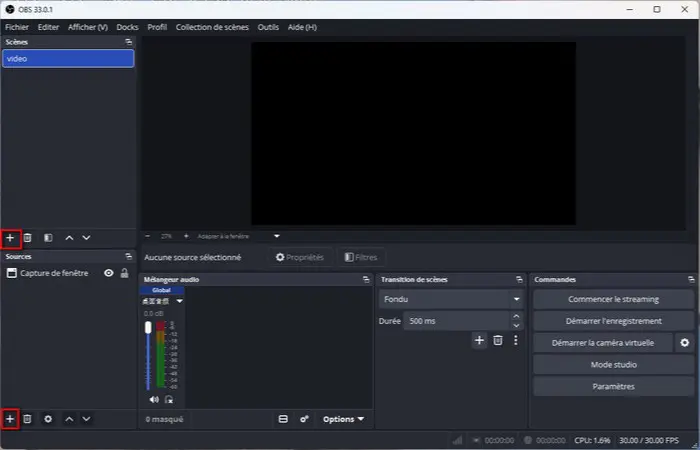
Étape 1 Après avoir installé et lancé OBS Studio sur votre ordinateur, créez un nouveau projet en cliquant sur le bouton + de la zone Scènes et attribuez-lui un nom. Cliquez ensuite sur le signe + dans la section Sources, puis sélectionnez Capture de fenêtre.
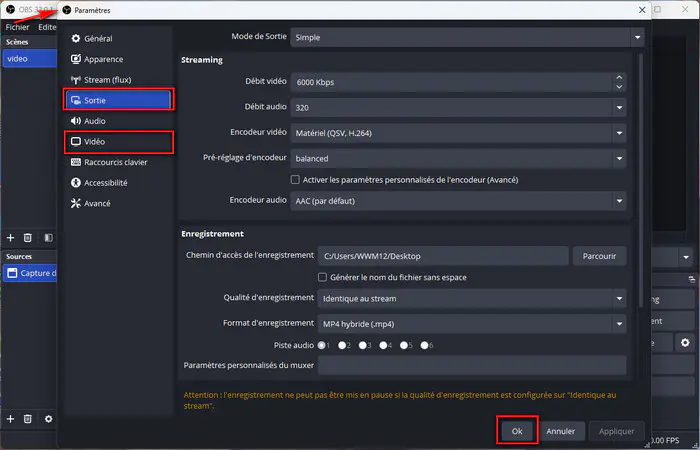
Étape 2 Accédez au menu Fichier situé en haut de la fenêtre du logiciel, puis ouvrez les Paramètres. Vous pourrez y configurer l'emplacement d'enregistrement des fichiers, la résolution de la vidéo et tous les réglages complémentaires adaptés à votre usage.
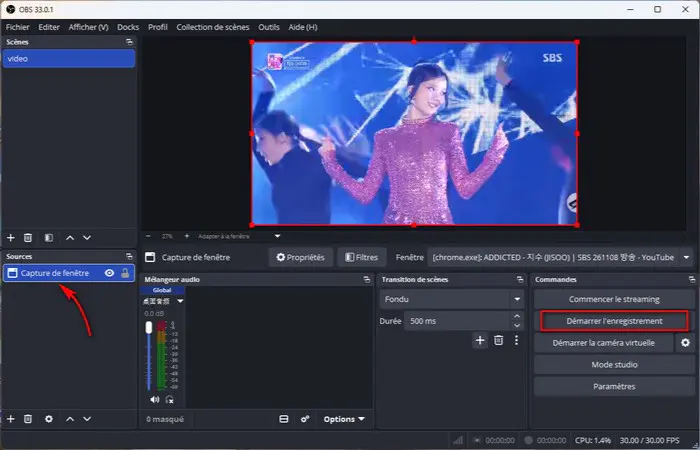
Étape 3 Dans la liste des sources, cliquez sur Capture de fenêtre. Dans la fenêtre de configuration, sélectionnez la fenêtre cible à enregistrer, adaptez la dimension de la zone de capture selon vos préférences, puis lancez l'enregistrement avec le bouton Démarrer l'enregistrement.
Étape 4 Une fois l'enregistrement terminé, rendez-vous dans le dossier de sortie que vous avez défini pour retrouver votre fichier vidéo.
Notre retour de test :
Si OBS Studio est gratuit, il est plus difficile à prendre en main que les outils intégrés. Une mauvaise configuration des paramètres peut entraîner des saccades, des fichiers trop volumineux ou des écrans noirs. Par ailleurs, ce logiciel ne convient qu'à l'enregistrement de contenus sans DRM : vidéos web classiques, flux vidéo, vidéos locales et jeux, pour des besoins simples du quotidien.
Partie 4 : Méthode 3 : enregistrer des vidéos en streaming sur PC avec TunePat VideoGo All-In-One
Les deux solutions gratuites précédentes ont leurs limites : l'outil d'enregistrement d'écran natif du système est contraint et ne peut pas capturer les vidéos en streaming protégées ; quant à l'outil gratuit OBS Studio, il présente une courbe d'apprentissage élevée et ne prend pas non plus en charge les contenus streaming avec DRM. Si vous souhaitez régulièrement sauvegarder des films et des séries sur les plateformes de streaming et recherchez une méthode simple, stable et préservant la qualité d'origine, TunePat VideoGo All-In-One est l'outil tout-en-un conçu précisément pour ce besoin.
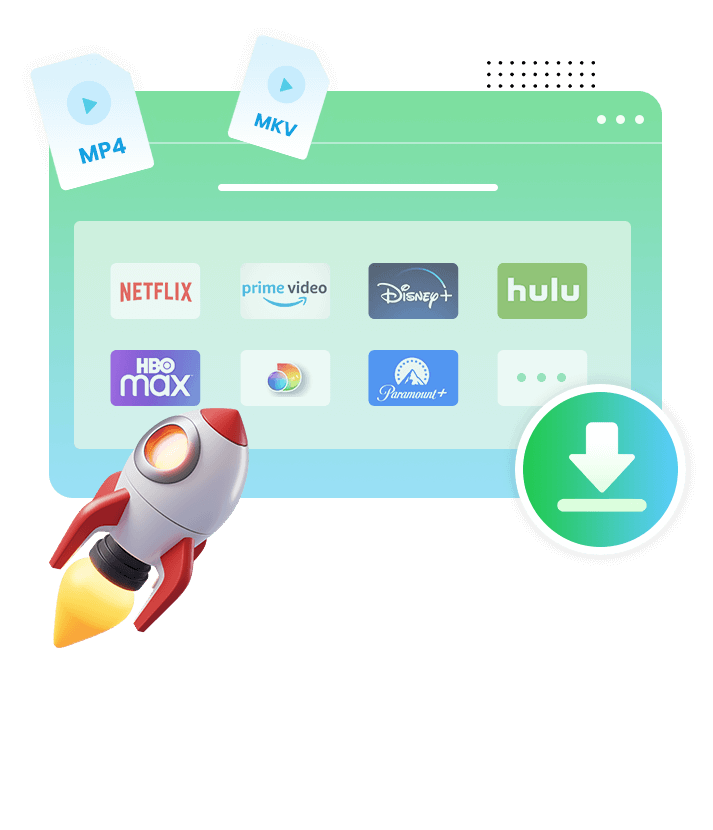
TunePat VideoGo All-In-One est compatible avec Windows et Mac, et prend en charge plus de 1000 plateformes de streaming et sites vidéo. Il combine deux fonctions : le téléchargement des vidéos de streaming et des ressources ouvertes, et l'enregistrement des directs, des compétitions sportives et des contenus payants qui ne peuvent pas être téléchargés directement. Tous les fichiers sont exportés au format MP4 ou MKV pour être conservés durablement sur votre ordinateur. Par ailleurs, il préserve la qualité HD d'origine, les pistes audio multiples et les sous-titres multilingues, avec une vitesse d'enregistrement jusqu'à 8 fois supérieure. Il s'adresse aux amateurs de séries et de cours en ligne, aux utilisateurs qui préfèrent la simplicité et la stabilité, ainsi qu'aux créateurs de contenu qui sauvegardent des vidéos en masse.
TunePat VideoGo All-In-One
TunePat VideoGo All-In-One est un téléchargeur de vidéos de streaming polyvalent qui sauvegarde vos contenus préférés sur votre ordinateur avec leur qualité d'origine.
- Téléchargez des vidéos sur PC et Mac pour une lecture hors ligne.
- Enregistrez les vidéos au format MP4/MKV en haute définition et à grande vitesse.
- Téléchargez par lots des films et émissions depuis Netflix, Amazon Video, DisneyPlus, OnlyFans, Crunchyroll et 1000+ services de streaming.
- Conservez les sous-titres multilingues et les pistes audio, dont le son surround 5.1.
- Sélectionnez librement la qualité vidéo, les pistes audio et les sous-titres.
- Bénéficiez d'une lecture hors ligne pour vos films et émissions à tout moment.
5 étapes pour enregistrer des vidéos sur PC avec TunePat VideoGo All-In-One
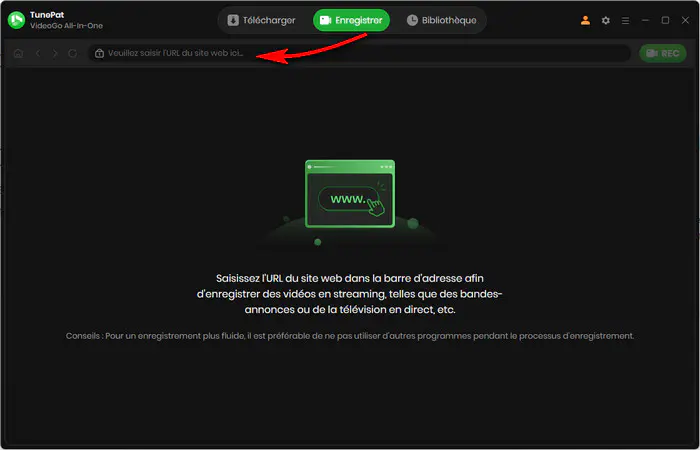
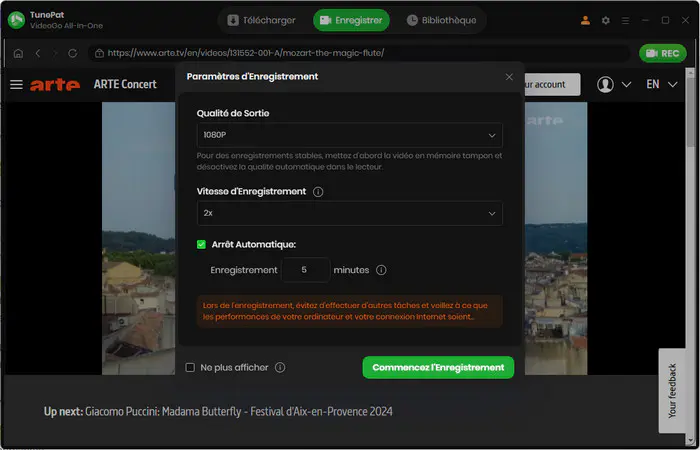
2. Cliquez sur le bouton  en haut à droite de l'écran, choisissez la qualité de sortie (jusqu'à 1080p) et la vitesse d'enregistrement (jusqu'à 8x).
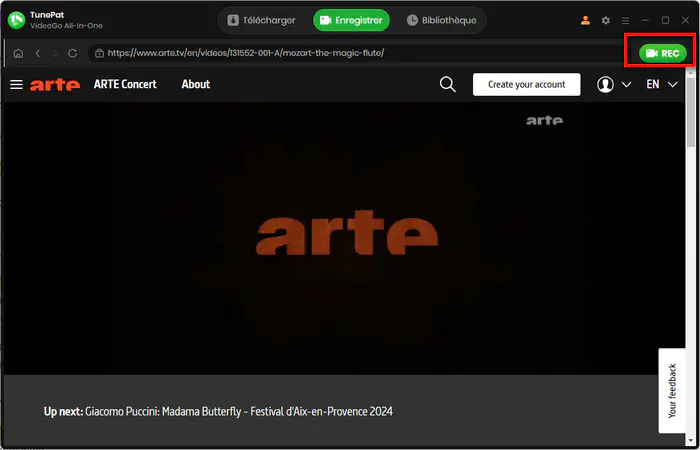
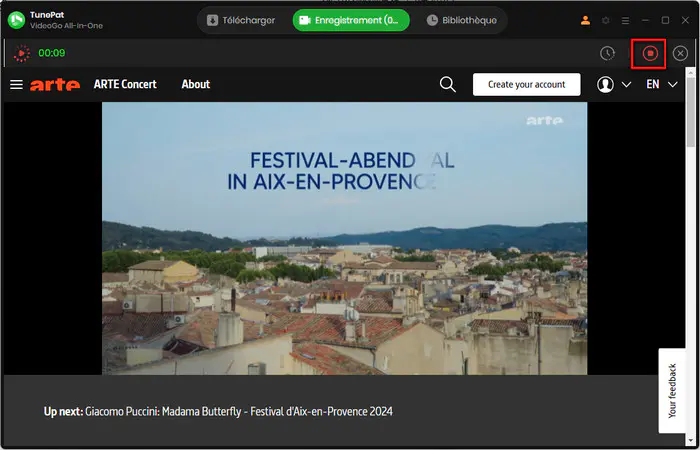
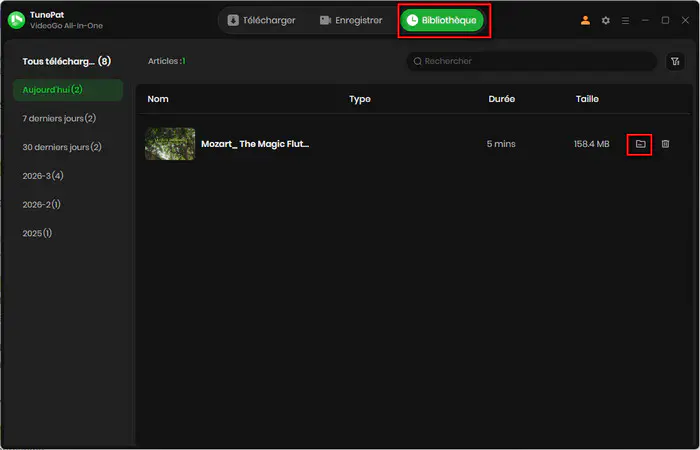
Notre retour de test :
Après avoir testé TunePat VideoGo All-In-One, nous constatons que ses performances sont remarquables. Il arrive à enregistrer les flux de streaming protégés, les contenus payants et les directs que les autres outils ne gèrent pas, avec des réglages personnalisables : qualité de sortie, vitesse d'enregistrement, arrêt automatique. Son enregistrement à huit fois la vitesse est un atout majeur : un film de plus de deux heures est traité en quelques minutes. Puissant et intuitif, il surpasse ses concurrents et convient parfaitement aux personnes qui sauvegardent des contenus en streaming.
Partie 5 : Quelle méthode choisir pour enregistrer une vidéo sur PC ?
Vous connaissez maintenant les trois méthodes pour enregistrer des vidéos sur PC, chacune avec ses forces et ses limites. Pour vous aider à faire le bon choix rapidement, voici un tableau comparatif synthétique, puis nos conseils de sélection selon vos besoins.
| Outil natif : Xbox Game Bar | Outil natif : QuickTime Player | OBS Studio | TunePat VideoGo All-In-One | |
|---|---|---|---|---|
| Prix | Gratuit | Gratuit | Gratuit | Gratuit pour les contenus YouTube |
| Système | Windows 10/11 | MacOS | Windows, macOS, Linux | Windows, macOS |
| Nécessite une installation | ||||
| Formats de sortie | MP4 | MOV | MP4, MKV, MOV, FLV | MP4, MKV |
| Résolution | Identique à celle de l'écran | Identique à celle de l'écran | 1080p | 1080p HD, voire 8K |
| Enregistrement des flux DRM cryptés | ||||
| Limitation de durée d'enregistrement | ||||
| Vitesse d'enregistrement | 1X | 1X | 1X | 8X |
| Niveau de difficulté | ||||
| Support technique | Mise à jour avec le système | Mise à jour avec le système | Maintenance par la communauté | Maintenance par l'équipe officielle, mises à jour gratuites à vie |
Conseil de choix :
- Pour une capture ultra-rapide, sans avoir à installer de logiciel : optez pour l'outil natif du système.
- Pour personnaliser tous les réglages, enregistrer vos parties de jeu ou faire du live : OBS Studio est idéal.
- Pour enregistrer des films du streaming protégés, des cours en ligne, des contenus payants ou des directs, TunePat VideoGo All-In-One est le meilleur choix.
Partie 6 : Questions fréquentes sur l'enregistrement des vidéos sur PC
Q1 : Peut-on enregistrer une vidéo en streaming sur PC ?
Rép. : Nos essais confirment que la majorité des logiciels gratuits d'enregistrement d'écran ne peuvent pas capturer les vidéos en streaming. Protégées par le DRM, ces contenus vidéo résistent aux enregistrements ordinaires. Pour l'enregistrement de flux vidéo, optez pour TunePat VideoGo All-In-One. Il enregistre les flux à une vitesse jusqu'à 8x et capture les directs, contenus payants, compétitions sportives et tous les médias non téléchargeables directement sur la plateforme.
Q2 : Quelle différence entre MP4 et MKV pour l'enregistrement ?
Rép. : Le MP4 est un format de conteneur très compatible et peu volumineux. On peut le lire directement sur la plupart des téléphones, lecteurs et télévisions, parfait pour partager et transférer des fichiers. Le MKV, quant à lui, est un format de conteneur open source très polyvalent : il accepte plusieurs pistes audio, sous-titres et chapitres, préservant fidèlement la qualité d'origine. Néanmoins, certains vieux appareils et plateformes ne le prennent pas en charge, il est donc moins pratique à lire et à partager que le MP4.
Q3 : Pourquoi obtient-on un écran noir pendant l'enregistrement ?
Rép. : De nombreuses plateformes de streaming appliquent une protection DRM qui bloque l'affichage de la vidéo. Les logiciels d'enregistrement d'écran gratuits classiques ne parviennent pas à lire ces contenus protégés : l'écran devient noir et seul le son est audible.
Q4 : Est-il légal d'enregistrer des vidéos en streaming ?
Rép. : En règle générale, les vidéos enregistrées sont réservées à votre visionnage hors ligne et à un usage personnel d'apprentissage. Il est strictement interdit de les partager, de les diffuser, de les revendre ou de les utiliser à des fins commerciales, sous peine de responsabilité juridique.
Conclusion
En bref, nous vous avons présenté trois solutions pour enregistrer des vidéos sur PC. Vous pouvez choisir celle qui correspond le mieux à votre usage et à vos besoins. Si vous n'avez besoin que d'enregistrements d'écran occasionnels et simples, sans télécharger de contenus en streaming, l'outil natif du système et OBS Studio suffiront largement. En revanche, si vous voulez éviter les réglages compliqués et les échecs d'enregistrement sur les plateformes de streaming, optez pour TunePat VideoGo All-In-One. Doté d'une fonction d'enregistrement rapide en haute qualité à 8x, il vous permet de sauvegarder vos vidéos de manière stable et efficace. Il convient parfaitement pour conserver des séries, des programmes payants, des événements sportifs et des directs.